갤럭시에서 찍은 사진을 컴퓨터로 옮기는 방법은 USB 케이블, 블루투스, 클라우드 세 가지가 있습니다. 사진 수가 많거나 빠른 전송이 필요하면 USB, 케이블 없이 소량만 보내려면 블루투스, 자동 백업이 필요하면 클라우드가 각각 적합합니다. 상황에 맞는 방법을 선택하면 됩니다.
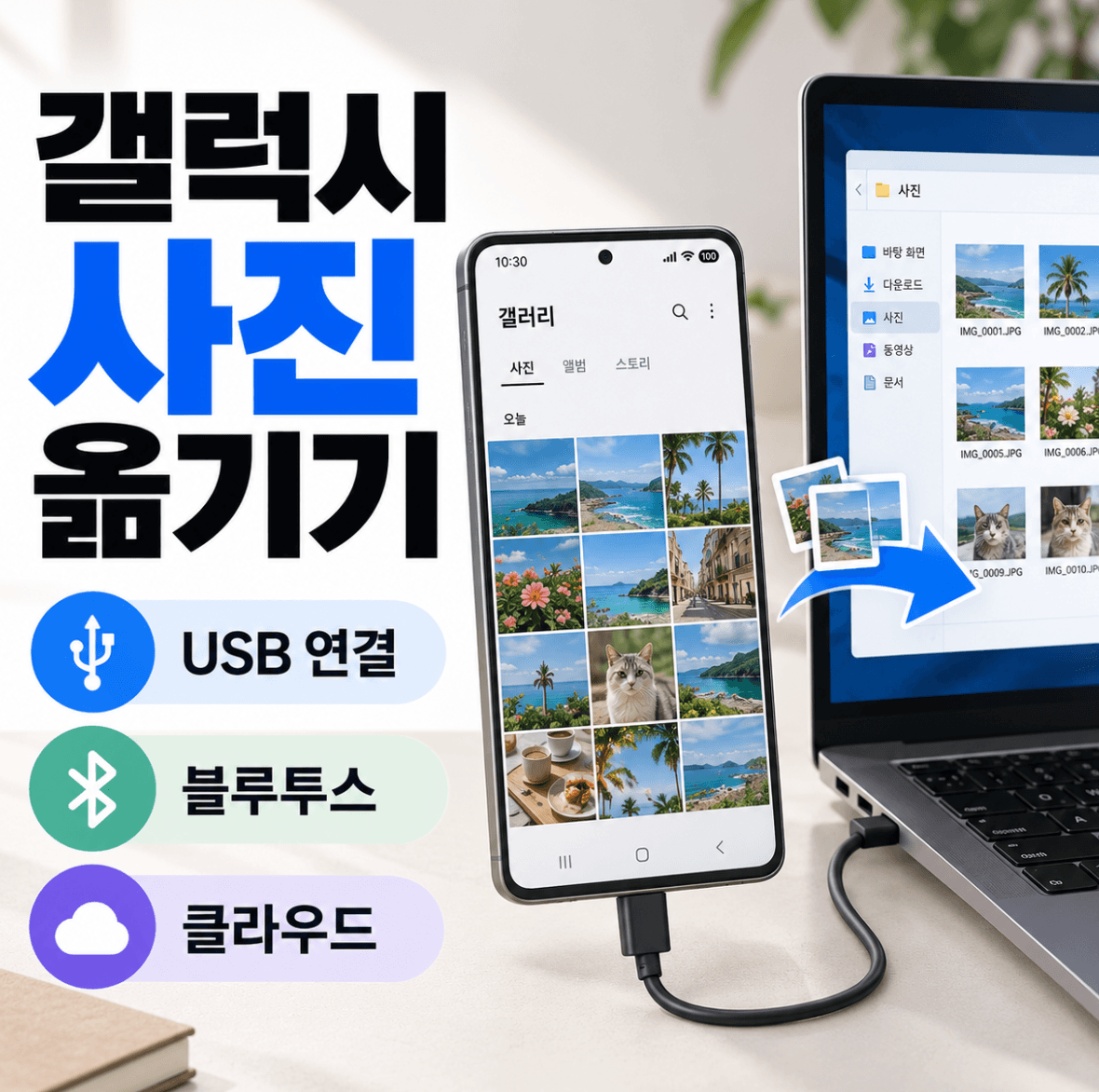
갤럭시 사진 USB 연결로 컴퓨터에 옮기는 방법
USB 케이블 연결은 가장 안정적이고 빠른 전송 방법입니다. 별도 앱 설치 없이 파일 탐색기에서 직접 사진을 복사할 수 있습니다.
USB로 사진 옮기는 방법은 아래와 같습니다.
- 갤럭시와 컴퓨터를 USB 케이블로 연결
- 갤럭시 잠금 해제
- 알림 창에서 USB로 충전 중 알림 탭
- USB 사용에서 파일 전송(MTP) 선택 — 이 단계를 하지 않으면 컴퓨터에서 기기가 저장장치로 인식되지 않음
- 윈도우 파일 탐색기 → 내 PC → 갤럭시 기기 선택
- 내장 메모리 → DCIM → Camera 폴더에서 사진 확인
- 원하는 사진 선택 후 컴퓨터 폴더로 복사 또는 이동
사진은 기본적으로 DCIM/Camera 폴더에 저장됩니다. 스크린숏은 Pictures/Screenshots, 다운로드한 이미지는 Download 폴더에 있습니다.
USB 연결 후 컴퓨터에서 기기가 보이지 않을 때 확인할 사항은 아래와 같습니다.
- 충전 전용 케이블이 아닌 데이터 전송 지원 케이블인지 확인. 외형이 같아도 충전만 되는 케이블이 있음
- 허브나 연장 케이블 대신 컴퓨터 본체 USB 포트에 직접 연결
- 갤럭시 USB 연결 모드가 파일 전송(MTP)으로 설정됐는지 재확인
- 인식이 안 되면 삼성 공식 사이트에서 통합 USB 드라이버를 설치
맥북에서 갤럭시를 연결할 때는 기본적으로 파일 탐색기 방식으로 인식하지 않기 때문에 삼성 스마트스위치 또는 Android File Transfer 앱을 별도로 설치해야 합니다.
갤럭시 사진 블루투스로 전송하는 방법
블루투스 전송은 케이블 없이 소량의 사진을 전송할 때 사용할 수 있습니다. 다만 블루투스의 전송 속도는 USB에 비해 느리기 때문에 대용량 전송에는 적합하지 않습니다.
갤럭시에서 블루투스로 사진 보내는 방법은 아래와 같습니다.
- 갤럭시와 컴퓨터 모두 블루투스 켜기
- 갤럭시 설정 → 연결 → 블루투스에서 컴퓨터 검색 및 페어링
- 갤러리 앱에서 전송할 사진 선택
- 공유 버튼 탭 → 블루투스 선택
- 페어링된 컴퓨터 선택
- 컴퓨터에서 파일 수신 허용 선택
윈도우에서 블루투스로 파일을 받으려면 미리 수신 대기 상태로 설정해야 합니다. 작업 표시줄 블루투스 아이콘 우클릭 → 파일 수신을 선택하면 수신 대기 상태가 됩니다. 수신된 파일은 기본적으로 문서 폴더 내 블루투스 교환 폴더에 저장됩니다.
갤럭시는 Quick Share 기능도 지원합니다. Quick Share란 삼성 기기 간 또는 안드로이드 기기 간 근거리 무선 파일 공유 기능으로, 블루투스보다 빠른 속도로 전송됩니다. 빠른 설정 패널에서 Quick Share 토글을 켠 뒤 갤러리에서 사진을 선택하고 공유 → Quick Share를 선택하면 됩니다. Windows PC에서도 Quick Share 앱을 설치하면 갤럭시에서 PC로 직접 전송할 수 있습니다.
갤럭시 사진 클라우드로 백업하고 옮기는 방법
클라우드를 활용하면 케이블 없이 자동으로 사진을 백업하고 컴퓨터에서도 바로 접근할 수 있습니다. 대표적인 방법은 구글 포토와 삼성 클라우드입니다.
구글 포토로 사진 백업하고 컴퓨터에서 확인하는 방법은 아래와 같습니다.
- 갤럭시에서 구글 포토 앱 실행
- 프로필 → 포토 설정 → 백업 → 백업 활성화
- Wi-Fi 연결 시 자동 백업 진행
- PC에서 photos.google.com 접속 후 구글 계정 로그인
- 업로드된 사진 확인 및 다운로드
구글 포토는 백업 시 원본 화질 또는 저장 공간 절약 화질 중 선택할 수 있습니다. 원본 화질로 설정하면 구글 계정 저장공간(기본 15GB)을 사용합니다. 사진 수가 많으면 저장공간이 빠르게 찰 수 있으니 용량을 미리 확인하는 것이 좋습니다.
삼성 클라우드는 갤럭시에 기본 내장된 클라우드 서비스입니다. 설정 → 계정 및 백업 → 삼성 클라우드에서 갤러리 동기화를 켜면 사진이 자동으로 백업되며, 삼성 계정으로 로그인한 다른 기기나 PC 웹에서 확인할 수 있습니다.
갤럭시 사진 옮기기는 상황에 따라 방법을 구분해서 쓰면 됩니다. 사진이 많거나 빠르게 옮겨야 한다면 USB 연결이 가장 안정적이고, 소량을 간편하게 전송할 때는 블루투스 또는 Quick Share, 자동 백업과 여러 기기에서 접근이 필요하다면 클라우드가 적합합니다.
참고: