갤럭시를 오래 쓰다 보면 홈화면과 앱 서랍이 앱 아이콘으로 가득 차게 됩니다. 기본 탑재 앱 중에는 자주 쓰지 않는 앱도 많은데, 삭제가 안 되는 앱들이 있어서 화면 정리가 쉽지 않습니다. 갤럭시 앱 숨기기 기능을 사용하면 앱을 삭제하지 않고도 홈화면과 앱 서랍에서 아이콘을 보이지 않게 할 수 있습니다.
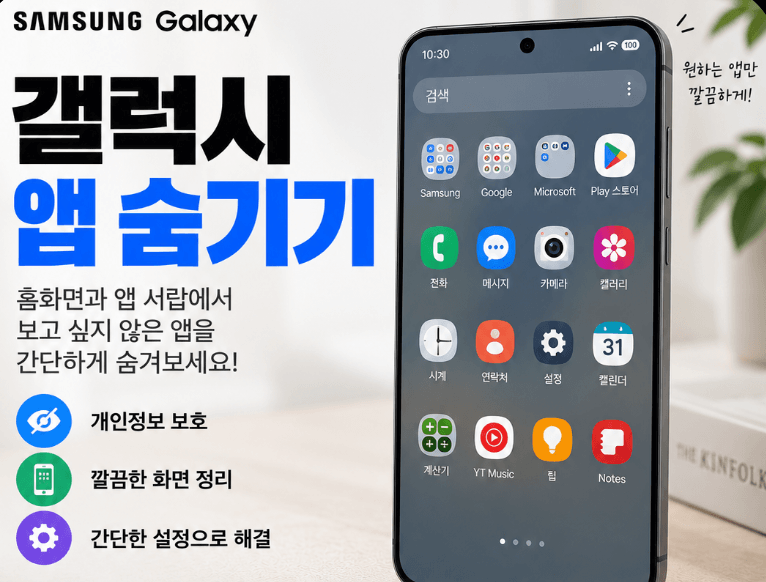
갤럭시 앱 숨기기 설정 방법
갤럭시 앱 숨기기 기능은 설정 앱에서 접근하는 방법과 홈화면에서 직접 접근하는 방법 두 가지로 진입할 수 있습니다.
설정 앱에서 앱 숨기기 진입 방법은 아래와 같습니다.
- 설정 앱 실행
- 홈 화면 탭
- 홈 및 앱스 화면에서 앱 숨기기 선택
- 설치된 앱 목록에서 숨길 앱 탭 — 선택한 앱이 상단 숨긴 앱 목록으로 이동
- 숨길 앱을 모두 선택한 후 완료 탭
홈화면에서 직접 진입하는 방법은 아래와 같습니다.
- 홈화면 빈 공간을 길게 누르기
- 하단 메뉴에서 설정 선택
- 홈 및 앱스 화면에서 앱 숨기기 선택
- 숨길 앱 선택 후 완료
앱 숨기기를 적용하면 홈 화면과 앱스 화면에서 아이콘이 보이지 않게 되며, 앱 자체는 삭제되지 않고 설치된 상태 그대로 유지됩니다. 숨기기한 앱은 홈 화면 및 앱스 화면에서 사라지며, 검색에서도 해당 앱 아이콘이 바로 나타나지 않습니다.
숨기기를 해제하는 방법은 동일한 경로로 다시 들어가서 상단 숨긴 앱 목록에서 해제할 앱 옆의 빼기(-) 버튼을 탭할 후 완료를 누르면 됩니다.
갤럭시 홈화면에서 특정 앱 아이콘만 숨기는 방법
홈화면에서 특정 앱 아이콘만 제거하고 싶다면 앱 서랍에는 남겨두고 홈화면에서만 제거하는 방법이 있습니다. 앱 서랍(App Drawer)이란 설치된 모든 앱 아이콘이 모여 있는 화면으로, 홈화면에서 위로 쓸어 올리면 접근할 수 있는 갤럭시의 앱 목록 화면입니다.
홈화면에서만 아이콘을 제거하는 방법은 아래와 같습니다.
- 홈화면에서 숨기고 싶은 앱 아이콘을 길게 누르기
- 홈에서 삭제 또는 홈 화면에서 삭제 선택
- 앱은 앱 서랍에 그대로 남아 있고 홈화면에서만 아이콘이 제거됨
이 방법은 앱 자체를 숨기는 것이 아니라 홈화면 바로가기 아이콘만 제거하는 방식입니다. 앱 서랍에서는 여전히 해당 앱을 찾아 실행할 수 있습니다. 자주 쓰지 않는 앱을 홈화면에서만 치우고 싶을 때 유용합니다.
홈화면 아이콘을 폴더로 묶어서 정리하는 방법도 함께 활용하면 효과적입니다. 아이콘을 다른 아이콘 위에 겹쳐 드래그하면 폴더가 생성되며, 같은 카테고리의 앱끼리 묶어두면 화면이 훨씬 깔끔해집니다.
갤럭시 앱 서랍에서 앱 숨기기와 검색 표시 설정
앱 서랍에서도 보이지 않게 하려면 앞서 설명한 설정 → 홈 화면 → 홈 및 앱스 화면에서 앱 숨기기 경로를 사용해야 합니다. 이 방법을 적용하면 홈화면과 앱 서랍 양쪽에서 모두 아이콘이 사라집니다.
앱 숨기기를 했는데 앱 검색창에서 해당 앱이 검색되는 경우, 앱스 화면 검색창 오른쪽 점 세 개를 선택하고 설정 → 파인더 설정에서 숨긴 앱 표시 옵션을 끄면 검색 결과에서도 나타나지 않습니다.
앱 숨기기 기능의 주요 특징과 제한 사항은 아래와 같습니다.
- 앱은 삭제되지 않고 설치 상태 유지 — 데이터와 설정이 그대로 보존됨
- 알림은 그대로 수신 — 앱 숨기기는 아이콘 표시 여부만 제어하며 알림은 계속 옴
- 앱별 잠금 기능은 제공하지 않음 — 알림까지 완전히 숨기거나 비밀번호로 앱을 잠그려면 보안폴더 활용 필요
- 빅스비로 숨긴 앱 실행 가능 — 화면에 보이지 않아도 빅스비에게 "앱 이름 열어줘"라고 말하면 실행됨
알림까지 완전히 차단하고 비밀번호로 보호하고 싶은 앱이 있다면 보안폴더 기능을 활용하는 것이 더 적합합니다. 보안폴더에 앱을 넣으면 생체인증이나 비밀번호 없이는 접근할 수 없고 알림도 일반 화면에 표시되지 않습니다.
갤럭시 앱 숨기기는 삭제할 수 없는 기본 앱이나 자주 쓰지 않는 앱을 화면에서 정리하는 데 유용합니다. 홈화면에서만 제거하려면 길게 누른 뒤 홈에서 삭제를 선택하고, 앱 서랍에서도 완전히 숨기려면 설정 → 홈 화면 경로를 사용하면 됩니다. 알림까지 차단하고 싶은 경우에는 보안폴더와 함께 활용하는 것이 좋습니다.
참고: