갤럭시를 새 폰으로 바꿀 때 연락처를 어떻게 옮겨야 할지 몰라서 걱정했는데, 구글 계정에 연락처가 자동 동기화돼 있어서 새 폰에 구글 계정만 로그인하니 바로 복원됐습니다. 예전에 구글 동기화를 꺼뒀다가 폰을 분실했을 때 연락처를 모두 잃은 경험이 있어서, 이후로는 구글 동기화를 항상 켜두는 습관이 생겼습니다. 연락처는 한 번 잃으면 복구가 어렵습니다.
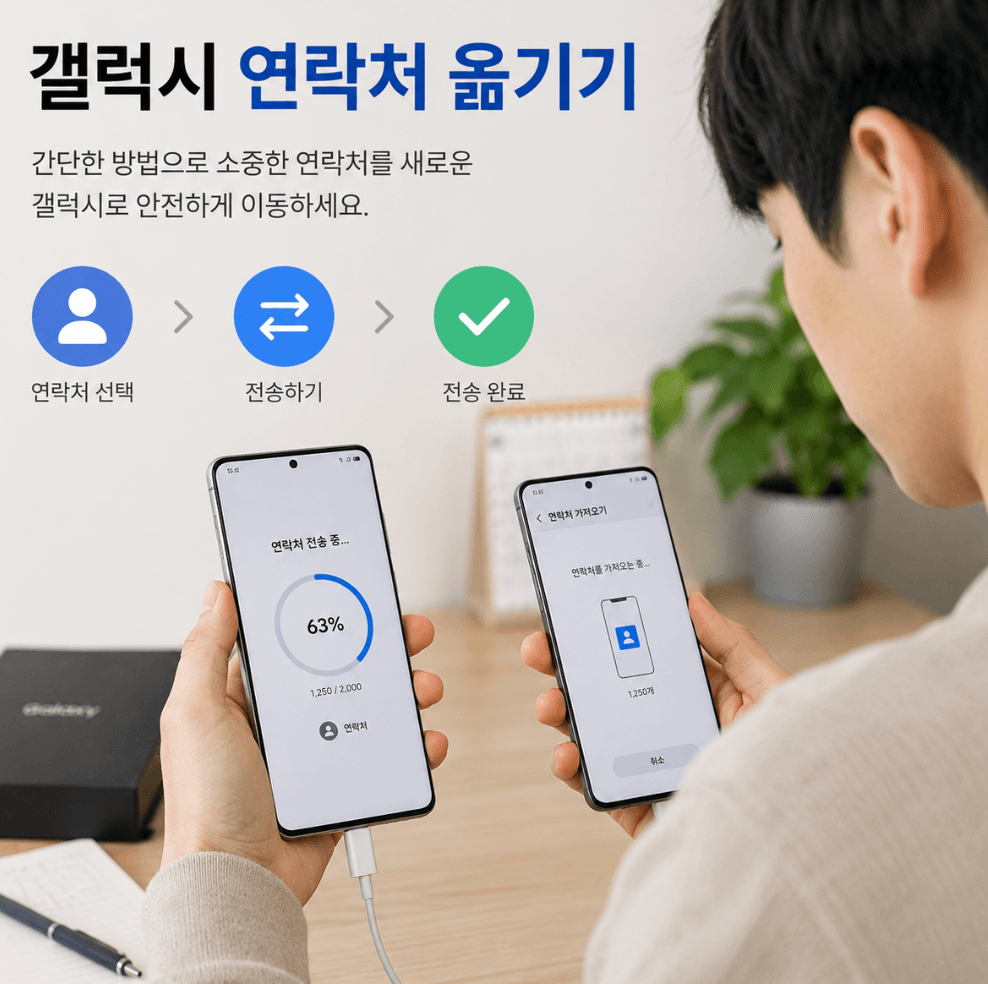
갤럭시 새 폰으로 연락처 이동하는 방법
갤럭시 연락처를 새 폰으로 옮기는 가장 빠른 방법은 스마트스위치입니다. 스마트스위치(Smart Switch)란 삼성이 공식 제공하는 기기 이전 앱으로, 여기서 스마트스위치란 연락처뿐 아니라 문자, 사진, 앱, 설정까지 한 번에 새 기기로 옮길 수 있는 삼성 공식 데이터 이전 도구입니다.
스마트스위치로 연락처 옮기는 방법은 아래와 같습니다.
- 기존 폰과 새 폰 모두 스마트스위치 앱 실행
- 기존 폰에서 보내기, 새 폰에서 받기 선택
- 와이파이 또는 USB 케이블 연결 방식 선택
- 이전할 데이터 항목 선택 — 연락처, 문자, 사진 등
- 전송 시작 후 완료까지 대기
와이파이 방식은 두 폰을 가까이 두고 연결하면 되며, USB 케이블 방식보다 속도가 조금 느리지만 케이블 없이 간편하게 사용할 수 있습니다. 스마트스위치는 삼성 갤럭시뿐 아니라 아이폰에서 갤럭시로 데이터를 옮길 때도 활용할 수 있습니다. 저도 스마트스위치를 써봤는데 연락처뿐 아니라 앱과 데이터까지 한 번에 옮겨져서 편리했습니다.
갤럭시 연락처 백업하는 방법, 구글 동기화
스마트스위치는 기기 이전 시 유용하지만, 평소 백업은 구글 계정 동기화가 가장 편합니다. 구글 연락처 동기화(Google Contacts Sync)란 갤럭시에 저장된 연락처를 구글 계정 서버에 자동으로 백업해두는 기능으로, 여기서 구글 연락처 동기화란 새 폰에 구글 계정만 로그인하면 연락처가 자동으로 복원되는 클라우드 기반 백업 방식입니다.
구글 연락처 동기화 설정 방법은 아래와 같습니다.
- 설정 → 계정 및 백업 → 계정 관리 탭
- 구글 계정 선택
- 계정 동기화 탭
- 연락처 동기화 토글 활성화
- 지금 동기화로 즉시 백업 가능
동기화가 켜져 있으면 연락처를 추가하거나 수정할 때마다 자동으로 구글 서버에 반영됩니다. 저도 구글 동기화를 꺼뒀다가 폰을 분실했을 때 연락처를 모두 잃은 경험이 있어서 이후로는 항상 켜두고 있습니다. 구글 연락처는 contacts.google.com에서 PC로도 확인하고 관리할 수 있습니다. 삼성 클라우드 연락처 백업도 함께 설정해두면 이중 백업이 돼서 더욱 안전합니다.
갤럭시 연락처 내보내기와 VCF 파일 활용법
구글 동기화와 별개로 연락처를 파일로 직접 내보내두는 방법도 있습니다. VCF 파일(vCard File)이란 연락처 정보를 저장하는 표준 파일 형식으로, 여기서 VCF 파일이란 이름, 전화번호, 이메일 등 연락처 정보를 텍스트 기반으로 저장하며 갤럭시, 아이폰, PC 등 대부분의 기기에서 가져오기와 내보내기가 가능한 범용 연락처 파일입니다.
갤럭시 연락처 VCF 파일로 내보내기 방법은 아래와 같습니다.
- 연락처 앱 실행
- 우측 상단 메뉴(점 세 개) 탭
- 연락처 관리 선택
- 연락처 가져오기/내보내기 탭
- 연락처 내보내기 선택
- 저장 위치 선택 후 VCF 파일로 저장
내보낸 VCF 파일은 이메일이나 클라우드로 보내 PC에 백업해두거나 다른 기기에서 가져올 수 있습니다. 아이폰으로 기기를 바꿀 때도 VCF 파일을 활용하면 연락처를 쉽게 이전할 수 있습니다. 삼성 스마트스위치 공식 안내에서 기기별 데이터 이전 방법을 상세히 확인할 수 있습니다.
갤럭시 연락처는 평소에 구글 동기화를 켜두는 것이 가장 간편한 백업 방법입니다. 새 폰으로 바꿀 때는 스마트스위치로 한 번에 이전하면 연락처뿐 아니라 다른 데이터까지 함께 옮길 수 있습니다. VCF 파일 내보내기로 PC에 별도 백업해두면 어떤 상황에서도 연락처를 복구할 수 있는 안전망이 됩니다.
참고: