노트북으로 작업할 때 와이파이가 없는 곳에서 갤럭시 핫스팟을 자주 씁니다. 대부분은 잘 되는데 가끔 노트북 와이파이 목록에 핫스팟이 아예 안 뜨는 경우가 있었습니다. 주파수를 5GHz에서 2.4GHz로 바꾸니 바로 잡혔습니다. 핫스팟은 켜는 방법보다 연결 오류 원인을 파악하는 것이 훨씬 중요합니다.
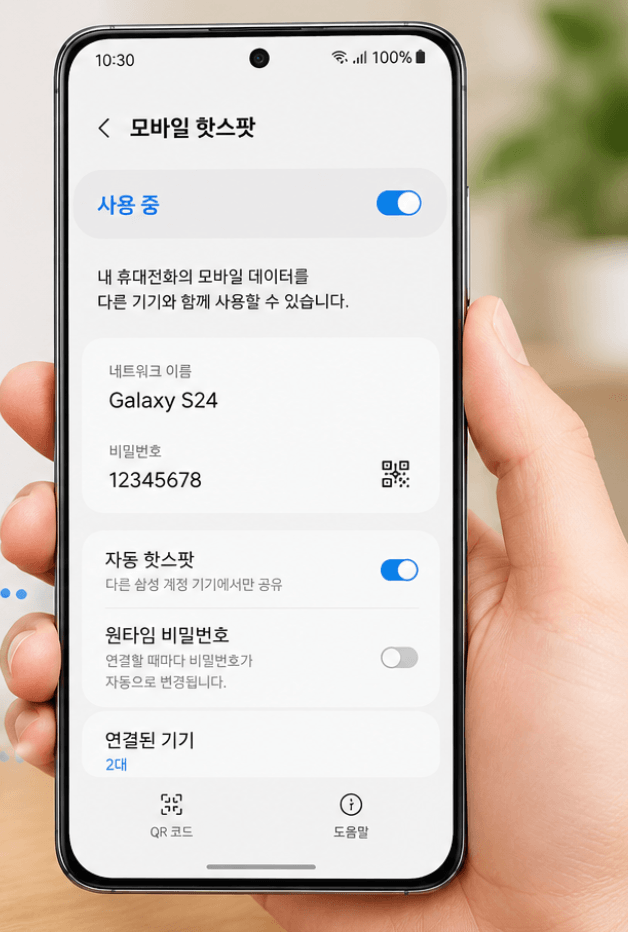
갤럭시 핫스팟 연결 안 됨, 원인별 해결 방법
갤럭시 핫스팟(Mobile Hotspot)이란 스마트폰의 모바일 데이터를 다른 기기와 공유할 수 있도록 스마트폰을 무선 공유기처럼 사용하는 기능입니다. 여기서 핫스팟이란 와이파이가 없는 환경에서 노트북, 태블릿 등 다른 기기에 인터넷을 제공하는 모바일 데이터 공유 방식입니다.
핫스팟을 켰는데 연결 기기에서 잡히지 않는 경우 아래 순서로 시도해 보면 됩니다.
- 갤럭시 비행기 모드 껐다 켜기 — 모바일 데이터 연결 초기화
- 핫스팟 끄고 10초 후 다시 켜기
- 주파수 변경 — 5GHz에서 2.4GHz로 변경 (설정 → 연결 → 모바일 핫스팟 → 주파수 대역)
- 연결 기기에서 저장된 핫스팟 네트워크 삭제 후 재연결
- 갤럭시 재시작 후 재시도
주파수 문제가 연결 오류의 가장 흔한 원인입니다. 5GHz는 속도가 빠르지만 장애물에 약하고 구형 기기에서 인식이 안 되는 경우가 있습니다. 2.4GHz는 속도는 느리지만 연결 안정성이 높고 대부분의 기기에서 인식됩니다. 저도 노트북에서 핫스팟이 안 잡혀서 한참 헤맸는데, 주파수를 2.4GHz로 바꾸니 바로 해결됐습니다. 연결은 됐는데 인터넷이 안 된다면 모바일 데이터가 정상적으로 활성화돼 있는지 먼저 확인해야 합니다.
갤럭시 핫스팟 비밀번호 확인과 변경 방법
핫스팟 비밀번호를 모르거나 바꾸고 싶을 때 어디서 확인하는지 헷갈리는 경우가 많습니다. 핫스팟 비밀번호는 설정에서 직접 확인하고 변경할 수 있습니다.
핫스팟 비밀번호 확인 및 변경 방법은 아래와 같습니다.
- 설정 → 연결 → 모바일 핫스팟 및 테더링 탭
- 모바일 핫스팟 선택
- 비밀번호 항목에서 현재 비밀번호 확인
- 비밀번호 탭 후 새 비밀번호 입력
- 저장 후 연결 기기에서 새 비밀번호로 재연결
기본으로 설정된 비밀번호는 무작위 문자와 숫자 조합이라 외우기 어렵습니다. 자주 쓰는 기기와 연결한다면 기억하기 쉬운 비밀번호로 변경해 두는 것이 편합니다. 다만 보안을 위해 8자 이상, 문자와 숫자 조합으로 설정하는 것을 권장합니다. 핫스팟 이름(SSID)도 함께 변경할 수 있는데, 기본값이 기기 모델명으로 설정돼 있어서 개인 정보 보호 차원에서 바꿔두는 것이 좋습니다. 저도 기본 이름이 기기 모델명 그대로 노출되는 게 신경 쓰여서 이름을 바꿔뒀습니다.
데이터 공유 설정과 배터리 소모 줄이는 방법
갤럭시 핫스팟은 기본적으로 최대 10대까지 동시 연결이 가능합니다. 데이터 공유(Data Tethering)란 스마트폰의 모바일 데이터를 다른 기기와 나눠 쓰는 기능으로, 여기서 데이터 공유란 핫스팟 방식 외에도 USB 케이블 연결이나 블루투스를 통한 테더링 방식도 포함됩니다.
데이터 공유 관련 주요 설정은 아래와 같습니다.
- 최대 연결 기기 수 제한 — 모바일 핫스팟 설정에서 1~10대 사이 조정 가능
- 자동 꺼짐 설정 해제 — 기본값으로 일정 시간 미사용 시 자동 꺼짐 적용
- 데이터 사용량 확인 — 핫스팟 화면에서 연결 기기별 데이터 사용량 확인 가능
- USB 테더링 — 배터리 소모를 줄이면서 안정적인 연결이 필요할 때 활용
핫스팟의 가장 큰 단점은 배터리 소모가 빠르다는 점입니다. 핫스팟을 켜두면 모바일 데이터와 와이파이 송신이 동시에 작동해 배터리가 평소보다 훨씬 빨리 줄어듭니다. 장시간 사용 시에는 충전기를 함께 연결해두는 것이 현실적입니다. 화면을 끄고 핫스팟만 켜두면 배터리 소모를 조금 줄일 수 있고, 연결 기기 수를 최소화하는 것도 방법입니다. 자동 꺼짐 설정은 저도 해제해 두고 씁니다. 기본값으로 두면 잠깐 자리를 비웠다 돌아왔을 때 핫스팟이 꺼져 있는 경우가 생깁니다. 삼성 공식 갤럭시 핫스팟 안내에서 기종별 핫스팟 설정 방법을 확인할 수 있습니다.
갤럭시 핫스팟은 연결 안 됨 문제의 대부분이 주파수 설정 하나로 해결됩니다. 비밀번호와 기기 이름은 처음 한 번 변경해 두면 이후에 따로 손볼 일이 없습니다. 배터리 소모가 크다는 점만 감안해서 충전기를 함께 챙기는 습관을 들이면 어디서든 안정적으로 쓸 수 있습니다. 다음 단계로는 데이터 요금제에서 테더링 데이터가 별도로 제한되는지 확인해 두면 예상치 못한 추가 요금을 방지할 수 있습니다.
참고: