게임 플레이 영상을 녹화하려고 갤럭시 화면 녹화를 처음 써봤는데, 영상을 다시 보니 게임 소리가 전혀 녹음이 안 돼 있었습니다. 알고 보니 소리 설정을 마이크로 해뒀던 게 문제였습니다. 미디어 소리로 바꾸고 나서야 게임 효과음과 배경음이 제대로 녹음됐습니다. 화면 녹화는 켜는 방법보다 소리 설정을 제대로 잡아두는 것이 훨씬 중요합니다.
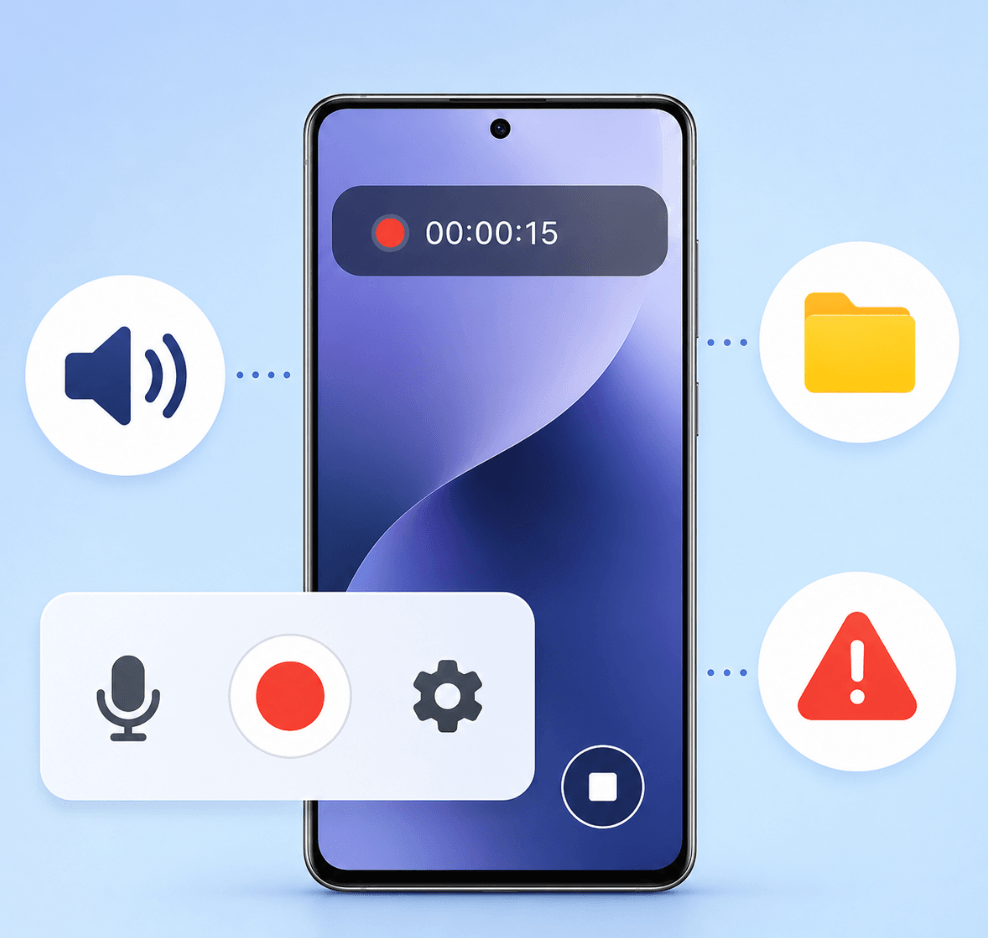
갤럭시 화면 녹화 실행과 내부 소리 설정
갤럭시 화면 녹화는 빠른 설정 패널에서 바로 실행할 수 있습니다. 빠른 설정 패널(Quick Settings Panel)이란 화면 상단에서 아래로 두 번 쓸어내리면 나타나는 단축 설정 메뉴로, 여기서 빠른 설정 패널이란 와이파이, 블루투스, 화면 녹화 등 자주 쓰는 기능을 앱 진입 없이 바로 켜고 끌 수 있는 편의 기능입니다.
화면 녹화 실행 방법은 아래와 같습니다.
- 화면 상단에서 아래로 두 번 쓸어내려 빠른 설정 패널 열기
- 화면 녹화 버튼 탭 — 보이지 않으면 편집 버튼에서 추가
- 소리 설정 선택 — 소리 없음 / 미디어 소리 / 마이크 / 미디어+마이크 중 선택
- 셀카 동영상 포함 여부 선택
- 녹화 시작 버튼 탭 후 3초 카운트다운
소리 설정에서 가장 많이 실수하는 부분이 미디어 소리와 마이크 구분입니다. 미디어 소리(Media Sound)란 앱에서 재생되는 게임 효과음, 음악, 영상 소리 등 기기 내부에서 출력되는 소리를 녹음하는 옵션입니다. 마이크는 외부 소리, 즉 사용자 목소리나 주변 소리를 녹음합니다. 게임이나 앱 영상을 녹화할 때는 미디어 소리, 화면을 보며 설명하는 튜토리얼 영상을 녹화할 때는 미디어+마이크를 선택하면 됩니다.
저도 처음에 소리 설정을 제대로 확인하지 않아서 게임 소리 없이 녹화된 영상을 다시 찍어야 했던 경험이 있었습니다. 녹화 시작 전 소리 옵션을 한 번 확인하는 습관을 들이면 이런 실수를 줄일 수 있습니다.
화면 녹화 저장 위치와 파일 용량 관리
갤럭시 화면 녹화 파일은 자동으로 갤러리에 저장됩니다. 저장 위치는 갤러리 → 앨범 → 화면 녹화 폴더에서 확인할 수 있습니다. 파일 탐색기에서는 내부 저장소 → DCIM → 화면 녹화 경로에서 찾을 수 있습니다.
화면 녹화 파일은 생각보다 용량이 큰 경우가 많습니다. 고해상도로 장시간 녹화하면 파일 하나가 수 GB를 차지하는 경우도 있습니다. 화면 녹화 화질을 조정하려면 아래 방법을 사용합니다.
- 설정 → 유용한 기능 → 화면 녹화 탭
- 동영상 화질 선택 — 최고 화질 / 높음 / 보통 중 선택
- 셀카 동영상 크기 조정
- 저장 위치 변경 — 내부 저장소 또는 SD 카드 선택
저는 화면 녹화 파일이 너무 커서 카카오톡으로 공유가 안 됐던 적이 있었습니다. 그 이후로는 녹화 전에 화질을 '높음'으로 설정해 두고, 필요한 경우 갤러리 편집 기능으로 해상도를 낮춰 저장하는 방식을 쓰고 있습니다. 짧은 튜토리얼이나 오류 화면 캡처 목적이라면 '보통' 화질로도 충분합니다.
화면 녹화가 안 될 때 원인과 해결 방법
갤럭시 화면 녹화를 시도했는데 화면이 검게 나오거나 아예 녹화가 안 되는 경우가 있습니다. 화면 녹화 차단(Screen Recording Block)이란 앱 개발사가 저작권 보호나 보안 정책을 이유로 화면 녹화를 시스템 차원에서 막아두는 기능으로, 여기서 화면 녹화 차단이란 안드로이드 FLAG_SECURE 설정을 적용해 해당 앱 실행 중에는 화면 캡처와 녹화가 모두 비활성화되는 보안 방식입니다.
녹화가 차단되는 대표적인 앱은 아래와 같습니다.
- 넷플릭스, 왓챠, 티빙 등 스트리밍 앱 — 저작권 보호 정책으로 차단
- 은행 앱, 증권 앱 — 보안 정책으로 차단
- 일부 게임 앱 — 개발사 정책에 따라 차단
이 경우는 기기나 설정 문제가 아니라 앱 자체의 보안 정책이기 때문에 일반적인 방법으로는 해결이 되지 않습니다. 유튜브 영상을 녹화하려다가 화면이 검게 나오는 경우도 같은 이유입니다. 저도 이 사실을 모르고 설정을 여러 번 바꿔가며 시도했다가 나중에 앱 정책 때문이라는 걸 알았습니다.
화면 녹화가 되는 앱인데도 오류가 생긴다면 아래 방법을 순서대로 시도해보면 됩니다. 갤럭시 설정 → 앱 → 화면 녹화 앱 선택 → 저장 공간 → 캐시 삭제 후 재시도하면 대부분 해결됩니다. 삼성 공식 갤럭시 화면 녹화 안내에서 기종별 화면 녹화 지원 여부와 설정 방법을 확인할 수 있습니다.
갤럭시 화면 녹화는 소리 설정, 저장 용량, 앱별 녹화 제한 세 가지를 미리 파악해 두면 대부분의 문제를 예방할 수 있습니다. 특히 소리 설정은 녹화 시작 전 매번 확인하는 습관을 들이는 것이 좋습니다. 한 번 설정해 두면 다음 녹화에도 동일하게 적용되기 때문에, 처음에 용도에 맞게 잡아두면 이후에는 편하게 쓸 수 있습니다.
참고: