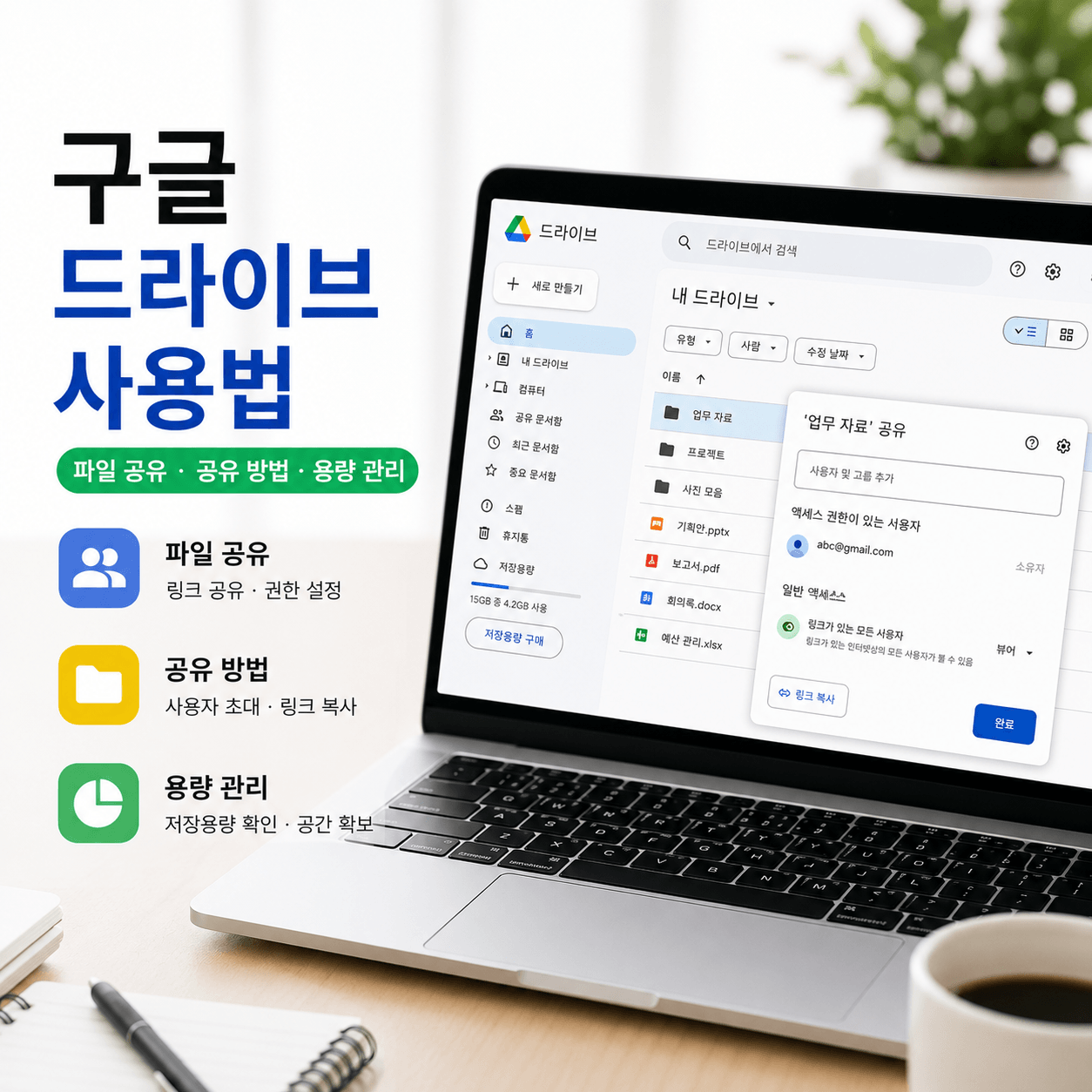
팀 프로젝트를 진행하면서 파일을 이메일로 주고받다가 버전이 섞이는 문제가 생겼습니다. 구글 드라이브로 옮기고 나서 같은 파일을 여러 명이 동시에 편집할 수 있게 됐고, 파일 버전 문제도 자연스럽게 해결됐습니다. 처음에는 공유 권한 설정이 복잡해 보였는데, 세 가지 역할만 알면 됩니다.
구글 드라이브 파일 공유 권한 종류와 설정 방법
구글 드라이브에서 파일이나 폴더를 공유할 때 세 가지 역할 중 하나를 선택할 수 있습니다. 뷰어(Viewer), 댓글 작성자(Commenter), 편집자(Editor)로 나뉩니다.
각 역할별 권한은 아래와 같습니다.
- 뷰어 — 파일 열람과 다운로드만 가능. 수정이나 댓글 작성 불가
- 댓글 작성자 — 파일 열람과 댓글 작성 가능. 파일 내용 수정 불가
- 편집자 — 파일 열람, 수정, 댓글 작성 모두 가능. 파일 소유자가 허용한 경우 다른 사람과 공유도 가능
파일 공유 설정 방법은 아래와 같습니다.
- 구글 드라이브에서 공유할 파일 또는 폴더 우클릭
- 공유 선택
- 사람 및 그룹 추가 입력창에 공유할 상대방 이메일 입력
- 역할 선택 — 뷰어, 댓글 작성자, 편집자 중 선택
- 알림 보내기 체크 여부 선택 후 공유 클릭
폴더를 공유하면 폴더 안에 있는 모든 파일과 하위 폴더에 동일한 권한이 자동으로 적용됩니다. 즉 폴더에 편집자 권한을 부여하면 폴더 내 모든 파일이 편집 가능한 상태가 됩니다. 저도 처음에 이 점을 몰라서 폴더 전체를 편집자로 공유했다가 수정하면 안 되는 파일까지 변경되는 상황이 생겼습니다. 열람만 허용하고 싶은 파일이 있다면 파일 단위로 개별 권한을 별도로 설정해야 합니다.
구글 드라이브 링크 공유 방법과 주의사항
특정 이메일 주소 없이 링크만으로 파일을 공유하는 방법도 있습니다. 링크 공유란 파일에 접근할 수 있는 URL을 생성해 누구든 링크만 있으면 파일에 접근할 수 있게 하는 방식입니다.
링크 공유 설정 방법은 아래와 같습니다.
- 파일 또는 폴더 우클릭 → 공유 선택
- 일반 액세스 항목에서 링크가 있는 모든 사용자 선택
- 역할 선택 — 뷰어, 댓글 작성자, 편집자 중 선택
- 링크 복사 클릭 후 카카오톡, 이메일 등으로 전송
링크 공유 시 주의해야 할 사항은 아래와 같습니다.
- 링크가 있는 모든 사용자로 설정하면 링크를 받은 누구나 파일에 접근 가능
- 편집자 권한으로 링크를 공유하면 링크를 받은 모든 사람이 파일을 수정할 수 있어 주의 필요
- 공개하면 안 되는 파일을 실수로 링크 공유하는 경우가 있으므로 공유 전 권한 확인 필수
- 링크 공유를 중단하려면 일반 액세스를 제한됨으로 다시 변경
파일 소유자는 편집자가 권한을 변경하거나 파일을 공유하는 기능을 제한할 수 있습니다. 공유 설정 화면 하단의 편집자가 권한을 변경하고 공유할 수 있습니다 옵션을 끄면 편집자가 다른 사람에게 파일을 추가로 공유하는 것을 막을 수 있습니다. 저는 팀 자료를 공유할 때 편집자 권한과 함께 이 옵션을 꺼두는 방식을 쓰는데, 의도치 않은 재공유를 방지할 수 있어서 안심이 됩니다.
구글 드라이브 용량 관리와 확인 방법
구글 드라이브는 구글 계정 하나당 기본 15GB를 무료로 제공합니다. 이 용량은 구글 드라이브, Gmail, 구글 포토가 함께 공유합니다.
현재 사용 중인 용량 확인 방법은 아래와 같습니다.
- 구글 드라이브 접속
- 좌측 하단 저장용량 항목에서 전체 용량과 사용 현황 확인
- 저장용량 관리 클릭 시 서비스별 용량 사용 현황 상세 확인 가능
용량을 많이 차지하는 파일을 찾아 정리하는 방법은 아래와 같습니다.
- 구글 드라이브에서 저장용량 항목 클릭
- 큰 파일부터 정렬해 불필요한 대용량 파일 확인 후 삭제
- Gmail에서 대용량 첨부파일이 포함된 메일도 용량에 포함되므로 함께 정리
- 휴지통에 있는 파일도 용량에 포함되므로 휴지통 비우기 필수
무료 15GB가 부족하다면 Google One 유료 요금제로 용량을 추가할 수 있습니다. Google One은 100GB, 200GB, 2TB 등 다양한 요금제를 제공하며 구독 시 구글 드라이브, Gmail, 구글 포토 용량이 함께 늘어납니다. 저도 구글 포토와 드라이브를 함께 쓰다 보니 15GB가 생각보다 빨리 찼는데, 정리하지 않고 방치한 대용량 영상 파일이 원인이었습니다. 분기에 한 번씩 저장용량 관리에서 큰 파일을 정리하는 습관을 들이고 나서 무료 용량 내에서도 여유 있게 쓸 수 있게 됐습니다.
구글 드라이브는 파일 공유 권한만 잘 이해해도 협업 도구로 충분히 활용할 수 있습니다. 개인 공유는 이메일로, 불특정 다수 공유는 링크로, 민감한 파일은 뷰어로 설정하는 방식을 기본으로 익혀두면 대부분의 상황에서 바로 쓸 수 있습니다. 용량은 주기적으로 확인하고 대용량 파일과 휴지통을 함께 정리하는 것이 중요합니다.
참고: