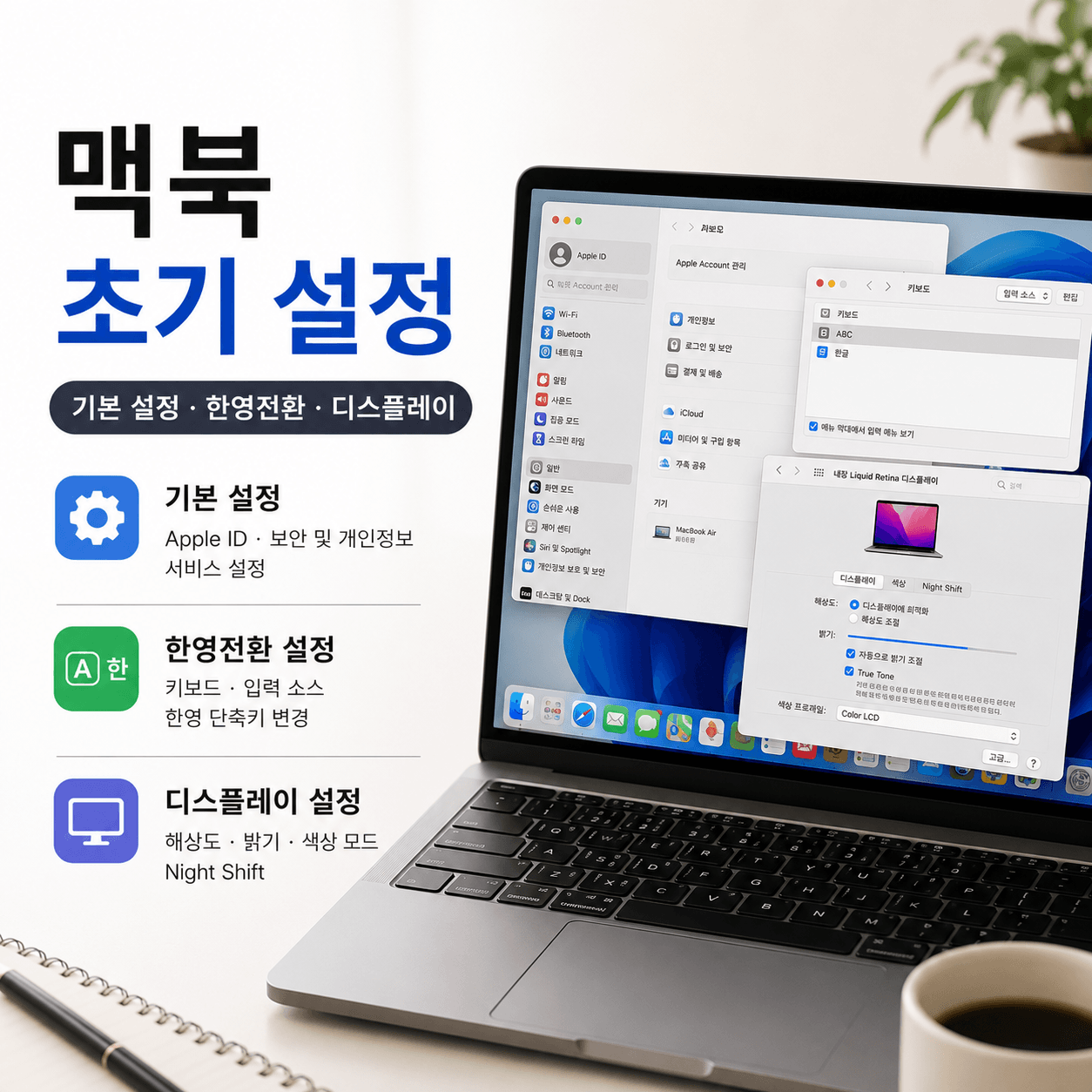
윈도우를 사용하다가 맥북으로 넘어왔을 때 처음 2주가 가장 힘들었습니다. 오른쪽 클릭 방법도 다르고, 파일 삭제도 다르고, 한영 전환도 달랐습니다. 맥북을 처음 켰을 때 기본값 그대로 쓰면 불편한 부분이 꽤 있는데, 초기에 설정 몇 가지만 바꿔두면 훨씬 쾌적하게 쓸 수 있습니다.
맥북 처음 샀을 때 바꿔야 할 기본 설정
맥북을 처음 켜면 설정 지원 화면이 나타나며 Apple 계정 로그인, 지역 및 언어, iCloud 설정 등 기본 초기 설정을 진행하게 됩니다. 이 과정을 완료한 뒤 추가로 바꿔두면 편한 기본 설정들이 있습니다.
초기에 변경하면 유용한 기본 설정 항목은 아래와 같습니다.
- 트랙패드 탭으로 클릭 활성화 — 시스템 설정 → 트랙패드 → 탭하여 클릭. 이 설정을 켜면 트랙패드를 누르지 않고 가볍게 탭해도 클릭이 됨
- 세 손가락 드래그 활성화 — 시스템 설정 → 손쉬운 사용 → 포인터 제어기 → 트랙패드 옵션 → 드래그 스타일 → 세 손가락으로 드래그. 창을 세 손가락으로 자유롭게 이동 가능
- 파인더 설정 변경 — 파인더 → 설정 → 고급 → 폴더 우선 정렬 활성화. 파일과 폴더가 섞이지 않고 폴더가 상단에 표시됨
- 스크롤 막대 항상 표시 — 시스템 설정 → 모양새 → 스크롤 막대 보기 → 항상으로 설정
- Dock 자동으로 가리기 — 시스템 설정 → Dock 및 메뉴 막대 → 자동으로 Dock 가리기와 보기 활성화. 화면을 넓게 쓸 수 있음
- 배터리 퍼센트 표시 — 시스템 설정 → 제어 센터 → 배터리 → 퍼센트 보기 활성화
저도 처음에 트랙패드 탭으로 클릭 설정을 몰라서 계속 꾹 눌러가며 썼는데, 탭으로 클릭 설정을 켠 뒤로는 손목 피로가 훨씬 줄었습니다. 세 손가락 드래그도 맥북 초보자들이 모르고 지나치는 경우가 많은데, 윈도우에서 마우스로 창을 끌어다 옮기는 것과 동일한 기능이라 익숙해지면 매우 편합니다.
맥북 한영전환 설정 방법
맥북의 기본 한영 전환 방법은 Caps Lock 키를 짧게 누르거나 Control+Space 단축키를 사용하는 것입니다. 윈도우에서 오른쪽 Alt 키 하나로 전환하던 것과 달라서 처음에는 적응이 필요합니다.
한영 전환 단축키 설정 방법은 아래와 같습니다.
- 시스템 설정 → 키보드 탭
- 키보드 단축키 클릭
- 좌측에서 입력 소스 선택
- 이전 입력 소스 선택 항목의 단축키 확인 및 변경 가능
Caps Lock으로 한영 전환을 사용하려면 아래와 같이 설정합니다.
- 시스템 설정 → 키보드 탭
- 텍스트 입력 → 입력 소스 → 편집 클릭
- Caps Lock 키로 한국어 입력 소스 전환 토글 활성화
이 설정을 켜면 Caps Lock 키를 짧게 누를 때 한영 전환이 되고, 길게 누를 때만 Caps Lock 기능이 작동합니다. 저도 윈도우에서 넘어와서 처음에 한영 전환이 계속 헷갈렸는데, Caps Lock으로 전환 설정을 켜고 나서 훨씬 자연스럽게 적응할 수 있었습니다. 한영 전환 직후 첫 글자가 영문으로 입력되는 오류가 생기면 macOS를 최신 버전으로 업데이트하면 개선되는 경우가 많습니다.
맥북 디스플레이 설정 최적화 방법
맥북 디스플레이는 시스템 설정 → 디스플레이에서 해상도, 밝기, 야간 모드 등을 조정할 수 있습니다. Mac에서 디스플레이 시스템 설정을 사용하여 해상도 및 밝기를 조절하고 디스플레이 옵션을 설정할 수 있습니다.
디스플레이 설정에서 변경할 수 있는 주요 항목은 아래와 같습니다.
- 해상도 변경 — 기본값은 최상의 균형으로 설정돼 있으며, 더 넓게 또는 더 크게 옵션으로 변경 가능. 더 넓게를 선택하면 더 많은 콘텐츠를 화면에 표시할 수 있지만 글씨가 작아짐
- True Tone 설정 — 주변 조명 환경에 맞게 화면 색상을 자동으로 조정하는 기능. 시스템 설정 → 디스플레이에서 켜고 끌 수 있음
- 야간 모드(Night Shift) — 저녁 시간대에 화면의 청색광을 줄여 눈의 피로를 완화하는 기능. 시스템 설정 → 디스플레이 → Night Shift에서 시간대 설정 가능
- 밝기 자동 조절 — 주변 밝기에 따라 화면 밝기가 자동으로 조절되는 기능. 시스템 설정 → 디스플레이에서 자동으로 밝기 조절 토글 활성화
맥북에어 M 시리즈부터는 Liquid Retina 디스플레이가 탑재돼 기본 해상도만으로도 선명한 화면을 제공합니다. 외장 모니터를 연결하는 경우 시스템 설정 → 디스플레이에서 해당 모니터의 해상도와 배열을 별도로 설정할 수 있습니다. 저도 처음에 해상도를 더 넓게로 바꿨다가 글씨가 너무 작아져서 다시 기본값으로 돌아온 적이 있었는데, 최상의 균형 옵션이 맥북 화면 크기에 가장 잘 맞는 설정입니다.
맥북 초기 설정은 기본 설정, 한영 전환, 디스플레이 세 가지를 처음 한 번만 잡아두면 이후에는 크게 손볼 일이 없습니다. 특히 트랙패드 탭으로 클릭과 세 손가락 드래그는 맥북 사용 경험 자체를 바꿔주는 설정이라 꼭 활성화해두는 것을 권장합니다. 윈도우에서 넘어온 분이라면 한영 전환 단축키를 Caps Lock으로 바꾸는 것만으로도 초기 적응이 훨씬 빨라집니다.
참고: