윈도우에서 맥북으로 넘어왔을 때 캡처 방법부터 막혔습니다. Print Screen 키를 찾다가 없다는 걸 알고 당황했는데, 알고 보니 맥북은 단축키 조합으로 더 다양하게 캡처할 수 있었습니다. 오히려 영역 선택 캡처가 훨씬 직관적이었고, 화면 녹화까지 외부 프로그램 없이 기본 기능으로 해결됩니다.
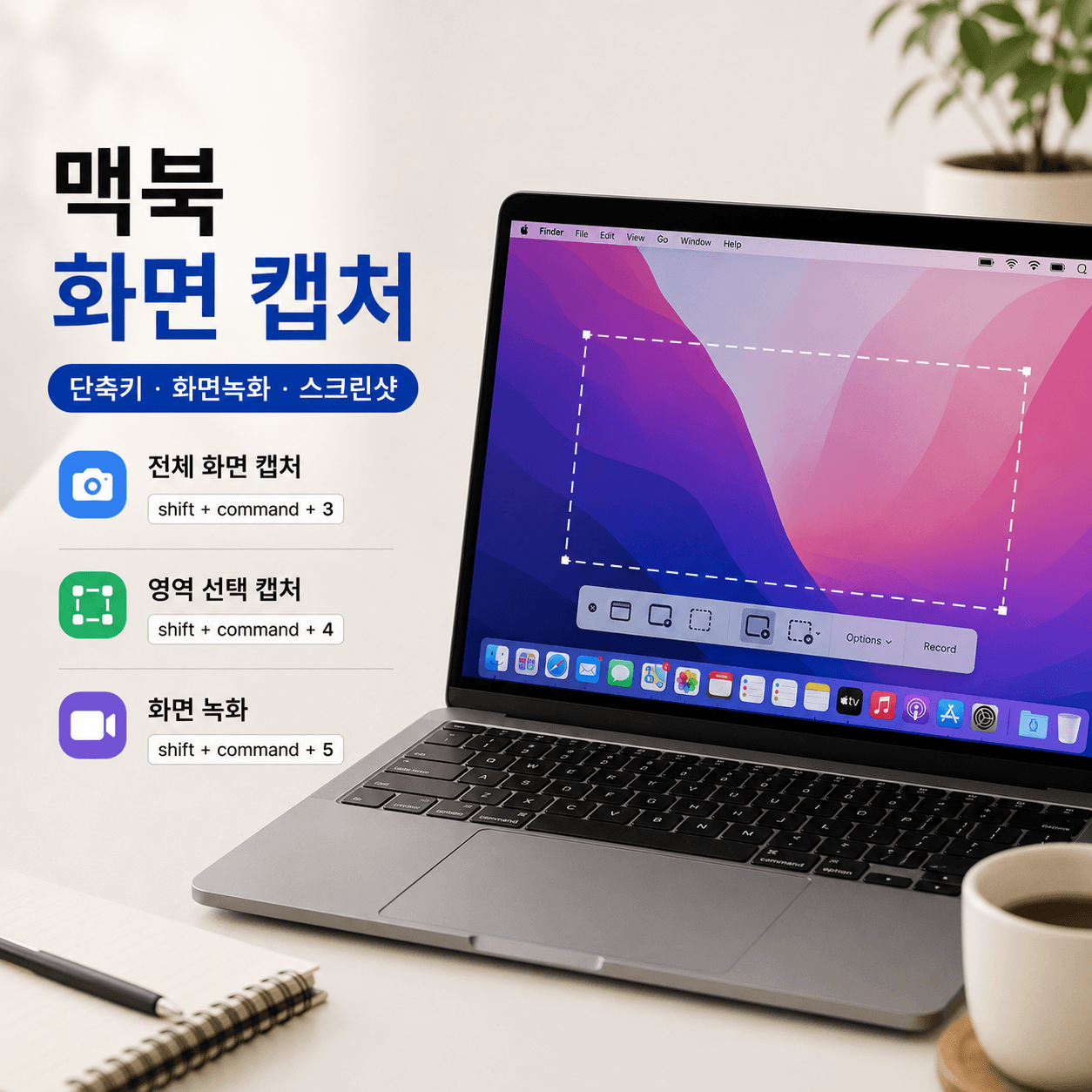
맥북 화면 캡처 단축키 총정리
맥북은 외부 프로그램 없이 키보드 단축키만으로 전체 화면, 영역 선택, 특정 창 캡처를 모두 할 수 있습니다. macOS에 내장된 스크린샷 기능은 macOS Mojave 10.14 이상에서 사용할 수 있습니다.
맥북 화면 캡처 단축키는 아래와 같습니다.
- Command+Shift+3 — 전체 화면 캡처. 연결된 외부 모니터도 함께 캡처됨
- Command+Shift+4 — 영역 선택 캡처. 십자형 커서로 드래그해 원하는 영역 선택
- Command+Shift+4 후 스페이스바 — 특정 창 캡처. 카메라 아이콘으로 바뀌며 클릭한 창만 캡처
- Command+Shift+5 — 스크린샷 앱 실행. 전체 화면·영역·창 캡처와 화면 녹화를 선택할 수 있는 도구 막대 표시
캡처한 이미지는 기본적으로 데스크탑에 .png 파일로 저장됩니다. 파일 이름은 스크린샷 [날짜] [시간] 형식으로 자동 지정됩니다. 영역 선택 캡처(Command+Shift+4) 후 스페이스바를 누르면 창 캡처 모드로 전환되며, option 키를 누른 상태에서 클릭하면 창 그림자를 제외하고 캡처할 수 있습니다.
클립보드에 저장하려면 위 단축키에 Control 키를 추가하면 됩니다. 예를 들어 Control+Command+Shift+3을 누르면 전체 화면이 파일로 저장되지 않고 클립보드에 복사됩니다. 이후 Command+V로 원하는 앱에 바로 붙여넣기 할 수 있어 카카오톡이나 슬랙에 빠르게 공유할 때 유용합니다. 저도 처음에는 파일로 저장하는 방식만 썼는데, 클립보드 복사 방법을 알고 나서 업무에서 훨씬 빠르게 활용하게 됐습니다.
맥북 화면녹화 하는 방법
맥북은 별도 프로그램 없이 기본 기능으로 화면을 녹화할 수 있습니다. 화면 녹화는 Command+Shift+5를 눌러 스크린샷 앱을 실행하거나, QuickTime Player를 통해서도 진행할 수 있습니다. 화면 기록 파일은 기본적으로 데스크탑에 .mov 파일로 저장됩니다.
Command+Shift+5로 화면 녹화하는 방법은 아래와 같습니다.
- Command+Shift+5 입력
- 화면 하단에 도구 막대 표시됨
- 전체 화면 기록 또는 선택한 화면 기록 선택
- 선택한 화면 기록의 경우 드래그로 녹화 영역 지정
- 옵션에서 저장 위치, 타이머, 마이크 설정 가능
- 기록 버튼 클릭해 녹화 시작
- 녹화 중단 — 메뉴 막대 오른쪽 상단 중단 버튼 클릭 또는 Command+Control+Esc 입력
QuickTime Player를 사용하는 방법도 있습니다. 응용 프로그램 폴더에서 QuickTime Player를 열고, 파일 메뉴에서 새로운 화면 기록을 선택하거나 Control+Command+N을 누르면 됩니다. 녹화를 중단하면 QuickTime Player에서 자동으로 녹화 파일이 열려 바로 재생하거나 편집, 공유할 수 있습니다. DVD 플레이어, Apple TV 앱과 같은 일부 앱에서는 화면 기록이 되지 않을 수 있습니다.
맥북 스크린샷 저장 위치 변경하는 방법
기본적으로 맥북 스크린샷은 데스크탑에 저장됩니다. 스크린샷이 쌓이면 데스크탑이 지저분해져서 저장 위치를 변경해두는 것이 편합니다.
저장 위치 변경 방법은 아래와 같습니다.
- Command+Shift+5를 눌러 스크린샷 앱 실행
- 도구 막대에서 옵션 클릭
- 다음에 저장 항목에서 원하는 저장 위치 선택
- 데스크탑 (기본값)
- 문서
- 클립보드
- 다른 위치 (원하는 폴더 직접 지정)
저장 위치 외에도 옵션 메뉴에서 타이머(없음 / 5초 / 10초)와 마우스 포인터 표시 여부를 설정할 수 있습니다. 저는 스크린샷 전용 폴더를 만들어서 저장 위치를 변경해뒀는데, 데스크탑이 캡처 파일로 가득 차는 문제가 해결됐습니다. 단축키 설정을 변경하고 싶다면 시스템 설정 → 키보드 → 키보드 단축키 → 스크린샷에서 각 단축키를 원하는 키 조합으로 바꿀 수 있습니다.
맥북 화면 캡처는 단축키 세 가지만 외워두면 대부분의 상황에서 바로 활용할 수 있습니다. 전체 화면은 Command+Shift+3, 영역 선택은 Command+Shift+4, 화면 녹화나 세부 설정이 필요할 때는 Command+Shift+5로 스크린샷 앱을 여는 방식으로 구분해두면 됩니다. 저장 위치는 처음에 한 번만 바꿔두면 이후로는 신경 쓸 일이 없습니다.
참고: