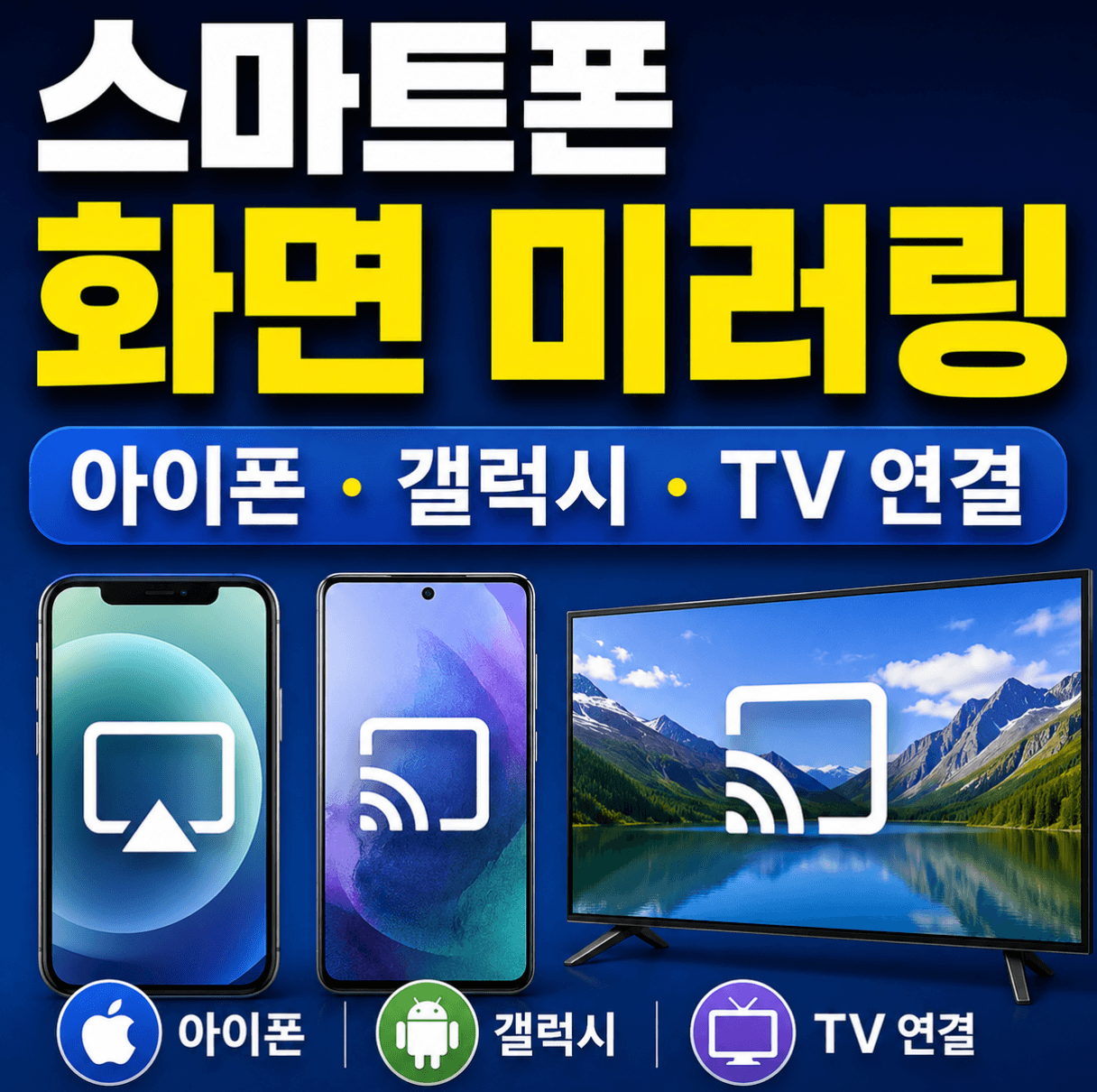
가족과 함께 스마트폰으로 찍은 여행 사진을 큰 화면으로 보고 싶었는데, TV에 연결하는 방법을 몰라서 한참 찾았습니다. 아이폰은 에어플레이, 갤럭시는 스마트뷰라는 기능이 각각 있다는 걸 알고 나서 훨씬 간편하게 연결할 수 있었습니다. 스마트폰 화면 미러링은 별도 케이블 없이 와이파이만 연결돼 있으면 대부분 가능합니다.
아이폰 화면 미러링, 에어플레이 사용 방법
에어플레이(AirPlay)란 애플이 개발한 무선 스트리밍 프로토콜로, 아이폰, 아이패드, 맥북의 화면을 에어플레이를 지원하는 Apple TV나 스마트 TV로 무선으로 전송하는 기능입니다. 에어플레이 2를 지원하는 삼성, LG 등 주요 스마트 TV 브랜드에서도 별도 기기 없이 에어플레이를 사용할 수 있습니다.
아이폰 에어플레이로 TV에 미러링 하는 방법은 아래와 같습니다.
- 아이폰과 TV를 동일한 Wi-Fi 네트워크에 연결
- 아이폰 제어 센터 열기 — 화면 상단에서 아래로 쓸어내리기
- 화면 미러링 버튼 탭 (두 개의 겹친 사각형 모양 아이콘)
- 연결 가능한 기기 목록에서 TV 선택
- TV 화면에 에어플레이 코드가 표시되면 아이폰에 입력
- 아이폰 화면이 TV에 그대로 표시됨
아이폰과 TV가 반드시 같은 Wi-Fi 네트워크에 연결돼 있어야 미러링이 가능합니다. TV가 목록에 뜨지 않는다면 먼저 TV의 Wi-Fi 연결 상태와 에어플레이 지원 여부를 확인해야 합니다. 에어플레이를 지원하지 않는 구형 TV라면 애플 TV를 HDMI로 연결하거나 Lightning-HDMI 어댑터로 유선 연결하는 방법을 써야 합니다. 화면 미러링 중에는 아이폰 화면의 모든 내용이 TV에 그대로 표시되므로 알림이나 개인 정보가 노출될 수 있다는 점도 참고해 두는 것이 좋습니다. 저도 처음에 에어플레이 버튼 위치를 몰라서 한참 찾았는데, 제어 센터에 있다는 걸 알고 나서는 바로 연결할 수 있었습니다.
갤럭시 화면 미러링, 스마트뷰 사용 방법
스마트뷰(Smart View)란 삼성 갤럭시 스마트폰과 태블릿에 탑재된 화면 미러링 기능으로, 삼성 스마트 TV나 에어플레이를 지원하는 TV에 갤럭시 화면을 무선으로 전송할 수 있습니다. 스마트 뷰 기능은 삼성 갤럭시 스마트폰, 태블릿에 탑재된 기능으로 삼성 디스플레이에 화면을 미러링할 수 있도록 지원하는 기능입니다.
갤럭시 스마트뷰로 TV에 미러링하는 방법은 아래와 같습니다.
- 갤럭시와 TV를 동일한 Wi-Fi 네트워크에 연결
- 화면 상단에서 아래로 두 번 쓸어내려 빠른 설정 패널 열기
- 스마트뷰 버튼 탭 — 보이지 않으면 오른쪽 스크롤 후 편집에서 추가
- 연결 가능한 기기 목록에서 TV 선택
- TV에서 연결 허용 선택
- 갤럭시 화면이 TV에 미러링됨
삼성 갤럭시는 삼성 스마트 TV와 특히 호환성이 높으며, 동일한 Wi-Fi가 아닌 환경에서도 연결되는 경우가 있습니다. SmartThings 앱을 활용하면 기기 탭에서 미러링 할 TV를 선택해 연결할 수도 있습니다. 미러링 중 화면 하단 미러링 버튼을 탭 하면 태블릿 화면 비율과 전체 화면 중 선택할 수 있어 TV 화면에 맞게 조정이 가능합니다.
스마트폰과 TV 연결, 기기별 주의사항
미러링이 잘 안 되는 경우 확인해야 할 공통 사항이 있습니다. 화면 미러링(Screen Mirroring)이란 스마트폰 화면을 외부 디스플레이에 실시간으로 동일하게 표시하는 기술로, 스마트폰과 TV가 동일한 Wi-Fi 네트워크에 연결돼 있어야 하고, TV가 미러링 기술을 지원해야 합니다.
미러링 연결 시 주요 확인 사항은 아래와 같습니다.
- 동일 Wi-Fi 네트워크 — 스마트폰과 TV 모두 같은 공유기에 연결돼 있어야 함
- VPN 비활성화 — VPN이 켜져 있으면 기기 검색이 안 되는 경우가 많음
- TV 미러링 기능 활성화 — TV 설정에서 AirPlay, 스크린 미러링, Miracast 등 관련 기능이 켜져 있는지 확인
- TV 제조사별 지원 기술 확인 — 삼성 TV는 에어플레이 2와 스마트뷰, LG TV는 에어플레이 2와 미라캐스트 지원
구형 스마트 TV나 일반 TV에서는 Chromecast나 아마존 파이어 스틱 같은 별도 스트리밍 기기를 HDMI에 연결하면 미러링이 가능해집니다. 유선 연결이 필요한 경우 아이폰은 Lightning-HDMI 어댑터, 갤럭시는 USB-C-HDMI 어댑터를 사용하면 됩니다. 저도 처음에 와이파이가 달라서 TV 목록에 기기가 뜨지 않았는데, 스마트폰을 TV와 같은 공유기 와이파이로 바꾸니 바로 연결됐습니다.
스마트폰 화면 미러링은 아이폰은 에어플레이, 갤럭시는 스마트뷰를 활용하면 별도 앱이나 케이블 없이 무선으로 TV에 연결할 수 있습니다. 연결이 안 될 때는 동일 Wi-Fi 네트워크 연결 여부와 VPN 비활성화 상태를 먼저 확인하면 대부분 해결됩니다. TV가 미러링을 지원하지 않는다면 스트리밍 기기를 추가하거나 유선 어댑터를 활용하면 됩니다.
참고: