아이폰을 처음 설정하고 앱을 설치할 때마다 위치 권한 요청 알림이 뜨길래 별생각 없이 전부 허용했습니다. 나중에 배터리가 빨리 닳아서 원인을 찾아보니 위치 서비스가 거의 모든 앱에 항상 허용으로 설정돼 있었습니다. 설정에서 하나씩 정리하고 나서 배터리 소모가 확연히 줄었고, 불필요한 앱이 백그라운드에서 위치를 추적하고 있다는 사실도 그때 처음 알았습니다.
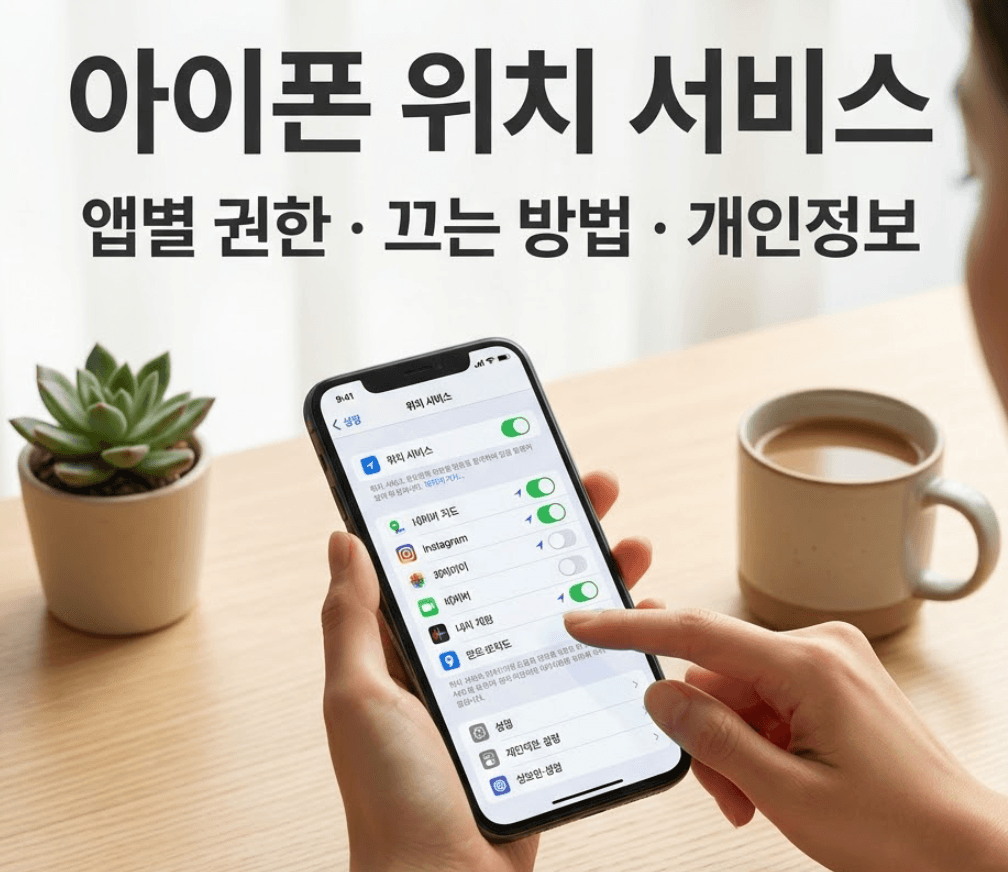
아이폰 위치 서비스 앱별 권한 설정하는 방법
아이폰 위치 서비스의 앱별 권한은 설정 → 개인정보 보호 및 보안 → 위치 서비스에서 관리할 수 있습니다. 앱별로 선택할 수 있는 권한 옵션은 네 가지입니다.
- 항상 허용 — 앱이 백그라운드에서도 위치 정보를 사용할 수 있는 상태
- 앱 사용 중에만 허용 — 앱을 실행하고 있을 때만 위치 정보 제공
- 한 번 허용 — 해당 세션 1회에만 위치 접근 허용. 앱을 닫았다가 다시 열면 재요청
- 허용 안 함 — 위치 접근 완전 차단
앱별 권한 설정 방법은 아래와 같습니다.
- 설정 탭
- 개인정보 보호 및 보안 선택
- 위치 서비스 탭
- 목록에서 권한을 변경할 앱 선택
- 원하는 옵션 선택
대부분의 앱은 앱 사용 중에만 허용으로 설정해도 기능에 문제가 없습니다. 지도, 날씨, 배달, 택시 앱은 앱 사용 중에만 허용으로, 쇼핑이나 SNS 앱처럼 위치 정보가 핵심 기능이 아닌 앱은 허용 안 함으로 설정하는 것을 권장합니다. 앱이 백그라운드에서 위치를 항상 사용하도록 허용할 경우 해당 앱의 위치 정보 사용에 관한 알림을 받을 수도 있으며, 이 알림을 통해 권한을 변경할 수 있습니다. 저도 쇼핑 앱 여러 개가 항상 허용으로 설정돼 있었는데, 허용 안 함으로 바꾸고 나서 배터리 사용 시간이 눈에 띄게 늘었습니다.
각 앱을 탭 하면 해당 앱이 위치 서비스를 요청하는 이유를 확인할 수 있으며, 정확한 위치 옵션도 켜고 끌 수 있습니다. 정확한 위치를 끄면 GPS 기반의 정밀한 위치 대신 대략적인 위치만 앱에 제공됩니다.
아이폰 위치 서비스 전체 끄는 방법과 주의사항
위치 서비스를 전체적으로 끄는 방법은 설정 → 개인정보 보호 및 보안 → 위치 서비스에서 최상단 위치 서비스 토글을 끄면 됩니다. 이렇게 하면 모든 앱과 시스템 서비스에서 위치 정보를 사용할 수 없게 됩니다.
다만 위치 서비스를 전체로 끄면 일부 중요한 기능이 작동하지 않을 수 있다는 점을 알아야 합니다.
- 지도 앱에서 현재 위치 확인 불가
- 날씨 앱의 현재 위치 기반 날씨 정보 제공 불가
- 나의 찾기 기능 — 기기 분실 시 위치 추적 불가
- 긴급 구조 요청 시 위치 자동 전송 불가
- 카메라 앱에서 사진 위치 태그 저장 불가
이 때문에 전체를 끄는 것보다 앱별로 권한을 조정하는 방법이 더 권장됩니다. 시스템 서비스 항목도 별도로 관리할 수 있는데, 설정 → 개인정보 보호 및 보안 → 위치 서비스 → 시스템 서비스에서 각 서비스의 위치 사용 여부를 개별로 켜고 끌 수 있습니다. 중요 위치 기능은 사용자의 방문 기록을 자동으로 저장하는 기능으로, 맞춤형 서비스에 활용되는데 보안이 우선이라면 이 항목을 끄는 것도 방법입니다.
아이폰 위치 서비스와 개인정보 보호 리포트 활용법
아이폰은 앱 개인정보 보호 리포트 기능을 통해 어떤 앱이 위치, 카메라, 마이크 등의 권한을 얼마나 자주 사용하는지 확인할 수 있습니다. 앱 개인정보 보호 리포트(App Privacy Report)란 사용자가 부여한 권한을 앱이 어떻게 사용하는지와 앱의 네트워크 활동을 보여주는 기능으로, 설정 → 개인정보 보호 및 보안 → 앱 개인정보 보호 리포트에서 활성화할 수 있습니다.
리포트를 켜고 며칠 동안 앱을 사용하면 아래와 같은 정보를 확인할 수 있습니다.
- 각 앱이 위치 권한에 접근한 횟수와 시각
- 앱이 백그라운드에서 위치를 사용한 내역
- 앱의 네트워크 연결 활동
- 앱이 접근한 다른 권한 항목 (카메라, 마이크, 연락처 등)
타사 앱에서 요청한 위치 정보를 어떻게 활용하는지 알아보려면 해당 앱의 약관 및 개인정보 처리방침을 확인해야 합니다. 아이폰은 앱이 사용자의 위치 정보에 접근할 때 상태 막대에 화살표 아이콘이 표시되는데, 이 아이콘이 보이면 현재 어떤 앱이 위치를 사용하고 있다는 신호입니다. 저도 리포트를 켜고 나서 거의 쓰지 않는 앱이 백그라운드에서 하루에도 수십 차례 위치에 접근하고 있다는 걸 발견했는데, 그 앱들을 허용 안 함으로 바꾸고 나서 배터리와 개인정보 모두 관리가 편해졌습니다.
아이폰 위치 서비스는 전체를 끄기보다 앱별로 권한을 조정하는 것이 기능과 개인정보 보호를 동시에 챙기는 방법입니다. 앱 개인정보 보호 리포트를 함께 활용하면 어떤 앱이 불필요하게 위치를 사용하는지 구체적으로 파악할 수 있습니다. 처음 한 번 설정을 정리해 두면 이후에는 새로 설치한 앱의 권한 요청 때만 신경 쓰면 됩니다.
참고: