iOS 16 업데이트 이후 아이폰 잠금화면을 직접 꾸밀 수 있게 됐습니다. 처음에는 어떻게 편집하는지 몰라서 잠금화면을 길게 눌러보기 전까지 기능 자체를 모르고 지나쳤습니다. 한 번 설정해 두니 매일 보는 화면이 달라지는 게 생각보다 만족스러웠습니다. 위젯 추가부터 배경화면, 글씨체까지 한 번에 정리해 드리겠습니다.
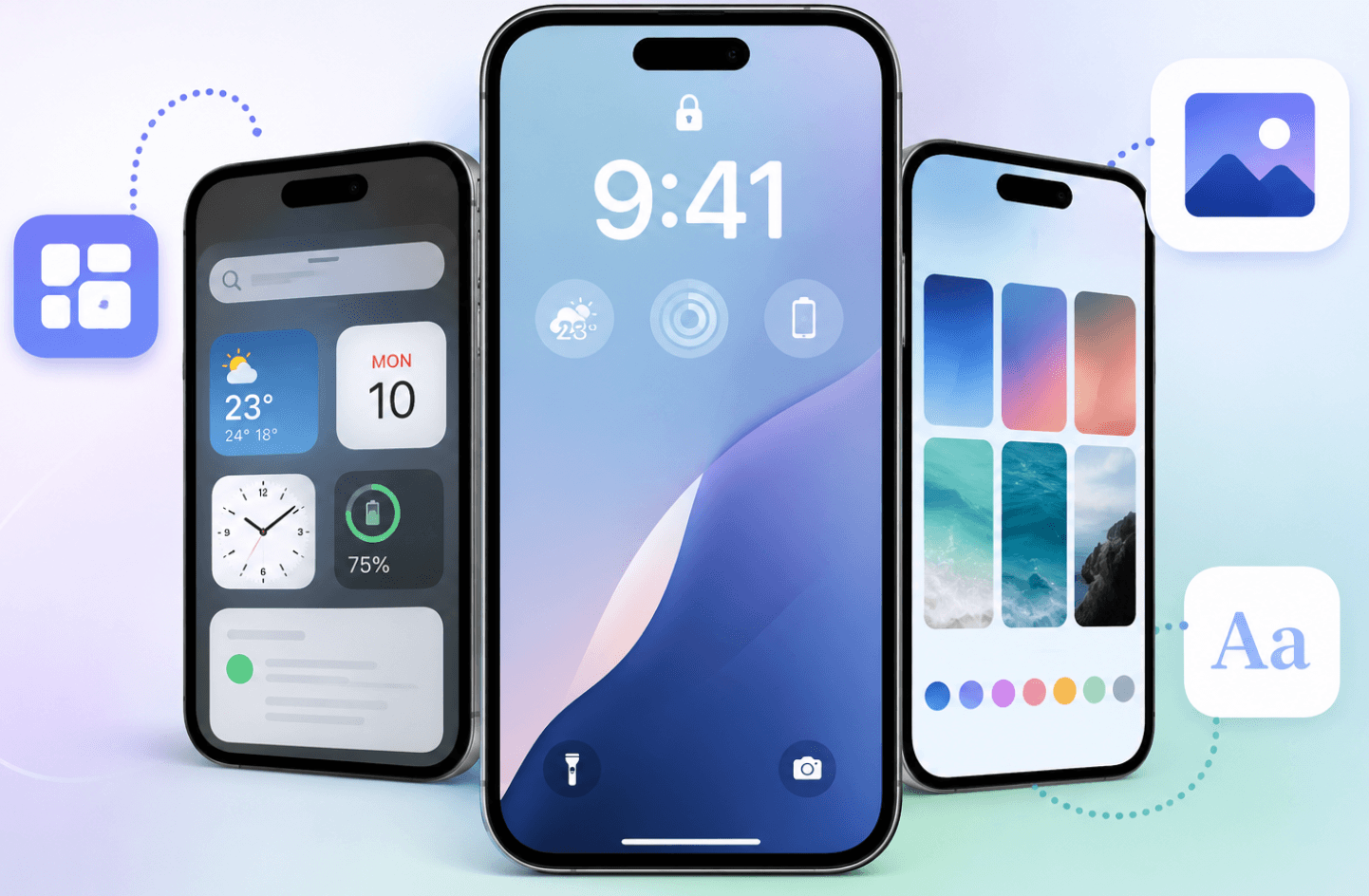
아이폰 잠금화면 위젯 추가하는 방법
잠금화면 위젯(Lock Screen Widget)이란 잠금화면에서 앱을 열지 않고도 날씨, 배터리, 캘린더 등 주요 정보를 바로 확인할 수 있도록 표시해 주는 미니 앱 창입니다. 여기서 잠금화면 위젯이란 iOS 16부터 새로 도입된 기능으로, 시계 위아래에 최대 4개까지 위젯을 배치할 수 있습니다.
잠금화면 위젯 추가 방법은 아래와 같습니다.
- 잠금화면을 길게 눌러 편집 모드 진입
- 사용자화 버튼 탭
- 시계 아래 위젯 영역 탭
- 추가할 위젯 선택 — 날씨, 배터리, 캘린더, 피트니스 등
- 위젯 배치 후 완료 탭
- 잠금화면 탭해서 편집 모드 종료
위젯 영역은 시계 위쪽 한 줄과 시계 아래쪽 한 줄로 나뉩니다. 시계 위쪽은 작은 위젯 하나만 배치 가능하고, 시계 아래쪽은 작은 위젯 최대 4개 또는 큰 위젯 2개까지 배치할 수 있습니다. 저는 날씨와 배터리 위젯을 추가해 뒀는데, 잠금화면에서 바로 확인할 수 있어서 앱을 열어야 했던 번거로움이 줄었습니다. 서드파티 앱도 위젯을 지원하면 잠금화면에 추가할 수 있어서 활용도가 높습니다.
아이폰 잠금화면 배경화면 변경 방법
잠금화면 배경화면은 사진, 이모지, 날씨, 천문학 등 다양한 스타일로 설정할 수 있습니다. 깊이 효과(Depth Effect)란 배경화면 속 피사체가 시계 앞에 겹쳐 보이도록 입체감을 주는 기능으로, 여기서 깊이 효과란 인물 사진이나 특정 피사체를 배경으로 설정했을 때 자동으로 적용되는 3D 레이어 효과입니다.
배경화면 변경 방법은 아래와 같습니다.
- 잠금화면 길게 누르기 → 사용자화 탭
- 하단 플러스(+) 버튼으로 새 배경화면 추가
- 사진 — 갤러리에서 직접 선택
- 사진 셔플 — 여러 장 사진이 자동으로 바뀌는 방식
- 이모지 — 원하는 이모지를 배경으로 설정
- 날씨 — 실시간 날씨 상황이 배경에 반영
- 천문학 — 지구, 달, 태양계 등 우주 배경
저는 인물 사진을 배경으로 설정했을 때 깊이 효과가 자동으로 적용돼서 시계가 인물 뒤에 배치되는 게 인상적이었습니다. 사진을 배경으로 쓸 때는 피사체가 중앙에 있는 사진이 깊이 효과가 가장 자연스럽게 나옵니다. 잠금화면과 홈화면 배경화면을 세트로 설정해 두면 통일감 있게 꾸밀 수 있습니다. 여러 개의 잠금화면을 저장해두고 상황에 따라 바꿔 쓰는 것도 가능합니다.
아이폰 잠금화면 시계 글씨체와 색상 변경
아이폰 잠금화면에서 시계 글씨체와 색상도 변경할 수 있습니다. 시계 폰트(Clock Font)란 잠금화면에 표시되는 시간의 글꼴 스타일을 의미하며, 여기서 시계 폰트란 아랍 숫자, 로마 숫자, 세리프체 등 다양한 스타일 중에서 선택할 수 있는 잠금화면 커스텀 옵션입니다.
시계 글씨체와 색상 변경 방법은 아래와 같습니다.
- 잠금화면 길게 누르기 → 사용자화 탭
- 시계 영역 탭
- 글씨체 탭에서 원하는 폰트 선택
- 아랍 숫자 / 로마 숫자 / 세리프 / 굵은 서체 등
- 색상 탭에서 시계 색상 선택
- 배경화면과 어울리는 색상 선택 또는 자동 설정
- 완료 탭 후 저장
색상은 기본 팔레트 외에도 직접 RGB 값을 입력해 세밀하게 조정할 수 있습니다. 저는 배경화면 색감에 맞춰 시계 색상을 맞춰두니 훨씬 완성도 있어 보였습니다. 글씨체는 한 번 바꿔보면 기본 폰트로 돌아가기 싫어질 정도로 차이가 납니다. Apple 공식 잠금화면 사용자화 안내에서 iOS 버전별 지원 기능을 확인할 수 있습니다.
아이폰 잠금화면 커스텀은 위젯, 배경화면, 글씨체 세 가지를 함께 설정해야 완성도가 높아집니다. 처음 한 번 설정해두면 이후에는 잠금화면을 길게 눌러 빠르게 바꿀 수 있습니다. 여러 개의 잠금화면을 미리 만들어두고 집중 모드와 연동해 두면 상황에 따라 자동으로 잠금화면이 바뀌는 기능도 활용할 수 있습니다. 다음 단계로는 홈화면 위젯 배치까지 함께 정리해 두면 아이폰 화면 전체를 일관성 있게 꾸밀 수 있습니다.
참고: