아이폰 저장공간이 부족하다는 알림이 자주 떠서 사진을 지우고 앱을 삭제해봤는데 얼마 지나지 않아 다시 부족해졌습니다. 설정에서 저장 공간을 확인해보니 사진 앱이 전체 용량의 절반 이상을 차지하고 있었고, 최근 삭제 폴더에 이미 지운 사진들이 수백 장 남아 있었습니다. 저장공간 관리는 단순 삭제보다 어디서 용량이 새는지 파악하는 것이 훨씬 중요합니다.
아이폰 사진 앱 용량 줄이는 방법
아이폰에서 저장공간을 가장 많이 차지하는 항목은 대부분 사진 앱입니다. 사진을 삭제해도 바로 용량이 확보되지 않는 이유는 최근 삭제 폴더 때문입니다. 최근 삭제 폴더(Recently Deleted)란 삭제한 사진과 동영상을 30일간 임시 보관하는 폴더로, 여기서 최근 삭제 폴더란 삭제 후 30일이 지나야 자동으로 비워지며 그 전까지는 기기 용량을 계속 차지하는 임시 저장 공간입니다.
최근 삭제 폴더 비우는 방법은 아래와 같습니다.
- 사진 앱 실행
- 하단 앨범 탭 선택
- 유틸리티 섹션 → 최근 삭제 항목 탭
- 우측 상단 선택 탭
- 모두 삭제 선택 후 확인
iCloud 사진 최적화(iCloud Photo Optimization)란 원본 사진은 iCloud에 저장하고 기기에는 저해상도 미리보기만 남겨 저장 공간을 줄이는 기능입니다. 여기서 iCloud 사진 최적화란 사진 품질은 유지하면서 기기 용량을 최소화할 수 있는 방식으로, 사진이 많은 분들에게 가장 효과적인 방법입니다. 설정 → [이름] → iCloud → 사진 → iPhone 저장 공간 최적화에서 활성화할 수 있습니다.
저도 iCloud 사진 최적화를 켜두고 나서는 사진이 늘어도 기기 용량이 크게 줄지 않아서 편해졌습니다. 단, iCloud 무료 용량이 5GB라 사진이 많다면 유료 플랜을 고려해야 합니다. 최근 삭제 폴더를 비우는 것만으로도 수백 MB에서 수 GB를 바로 확보할 수 있으니 저장공간이 부족할 때 가장 먼저 확인해보는 것을 권장합니다.
아이폰 앱 캐시 삭제로 용량 확보하는 방법
사진 앱 다음으로 용량을 많이 차지하는 건 앱 캐시 데이터입니다. 아이폰은 안드로이드와 달리 전체 캐시를 한 번에 삭제하는 기능이 없어서 앱별로 직접 정리해야 합니다. 앱 캐시(App Cache)란 앱이 빠른 로딩을 위해 임시로 저장해두는 데이터로, 여기서 앱 캐시란 오래 쌓일수록 수 GB까지 늘어나며 삭제해도 앱 로그인 정보와 데이터는 유지됩니다.
앱별 캐시 삭제 방법은 아래와 같습니다.
- 사파리 캐시 — 설정 → 사파리 → 방문 기록 및 웹 사이트 데이터 지우기
- 카카오톡 캐시 — 카카오톡 설정 → 기타 → 저장 공간 관리 → 캐시 데이터 삭제
- 유튜브 캐시 — 아이폰 설정 → 유튜브 → 캐시 삭제 (설정에서 지원하는 경우)
- 기타 앱 — 설정 → 일반 → iPhone 저장 공간 → 앱 선택 → 앱 오프로드 후 재설치
앱 오프로드(App Offload)란 앱 자체는 삭제하되 앱 데이터와 설정은 유지하는 기능으로, 재설치 시 데이터가 복원됩니다. 자주 쓰지 않는 앱을 오프로드해두면 데이터 손실 없이 용량을 확보할 수 있습니다. 설정 → 일반 → iPhone 저장 공간에서 아이폰이 자동으로 추천하는 앱 오프로드 항목도 확인해보면 도움이 됩니다.
아이폰 용량 부족 원인 파악과 메시지 첨부파일 정리
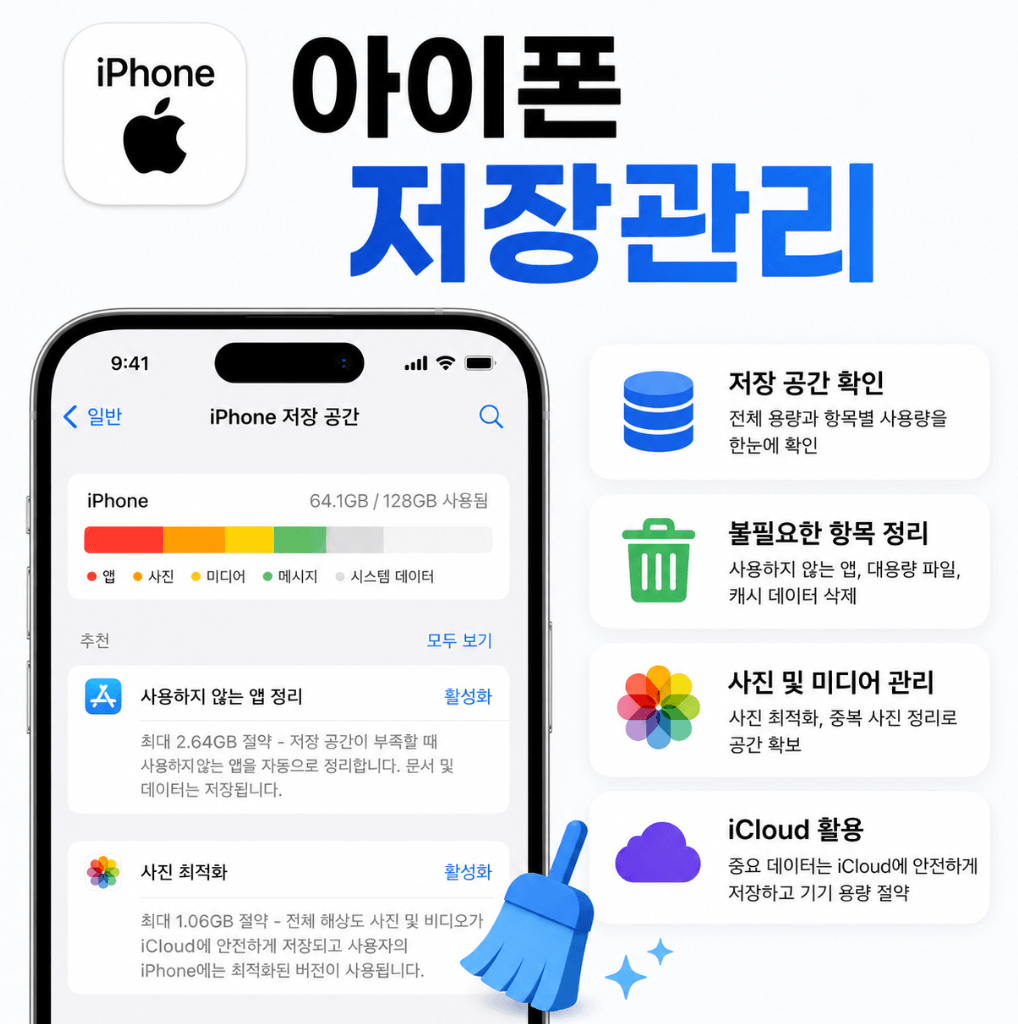
저장공간이 계속 부족하다면 설정에서 앱별 용량을 확인해 주범을 찾는 것이 먼저입니다. iPhone 저장 공간(iPhone Storage)이란 설정 앱에서 앱별 사용 용량을 한눈에 볼 수 있는 화면으로, 여기서 iPhone 저장 공간이란 용량이 큰 앱 순서대로 정렬돼 어느 앱이 가장 많은 공간을 차지하는지 바로 확인할 수 있는 관리 도구입니다.
저장 공간 확인 및 정리 방법은 아래와 같습니다.
- 설정 → 일반 → iPhone 저장 공간 탭
- 앱별 용량 확인 — 용량 큰 순서로 정렬됨
- 상단 추천 항목 확인 — 아이폰이 자동으로 절약 방법 제안
- 큰 용량 앱 탭 → 앱 오프로드 또는 앱 삭제 선택
메시지 첨부파일도 놓치기 쉬운 용량 차지 항목입니다. 설정 → 일반 → iPhone 저장 공간 → 메시지에서 대화별 첨부파일 용량을 확인하고 오래된 첨부파일을 삭제할 수 있습니다. Apple 공식 아이폰 저장 공간 관리 안내에서 저장공간 절약 방법 전체 항목을 확인할 수 있습니다.
아이폰 저장공간 정리는 최근 삭제 폴더 비우기, 캐시 삭제, 저장 공간 화면에서 용량 큰 항목 정리 순서로 진행하면 대부분 의미 있는 공간을 확보할 수 있습니다. iCloud 사진 최적화를 함께 켜두면 이후에도 사진 때문에 용량이 부족해지는 상황을 예방할 수 있습니다. 한 달에 한 번 정도 저장 공간 화면을 확인하는 습관만 들여도 저장공간 부족 알림이 뜨는 빈도가 확연히 줄어듭니다.
참고: