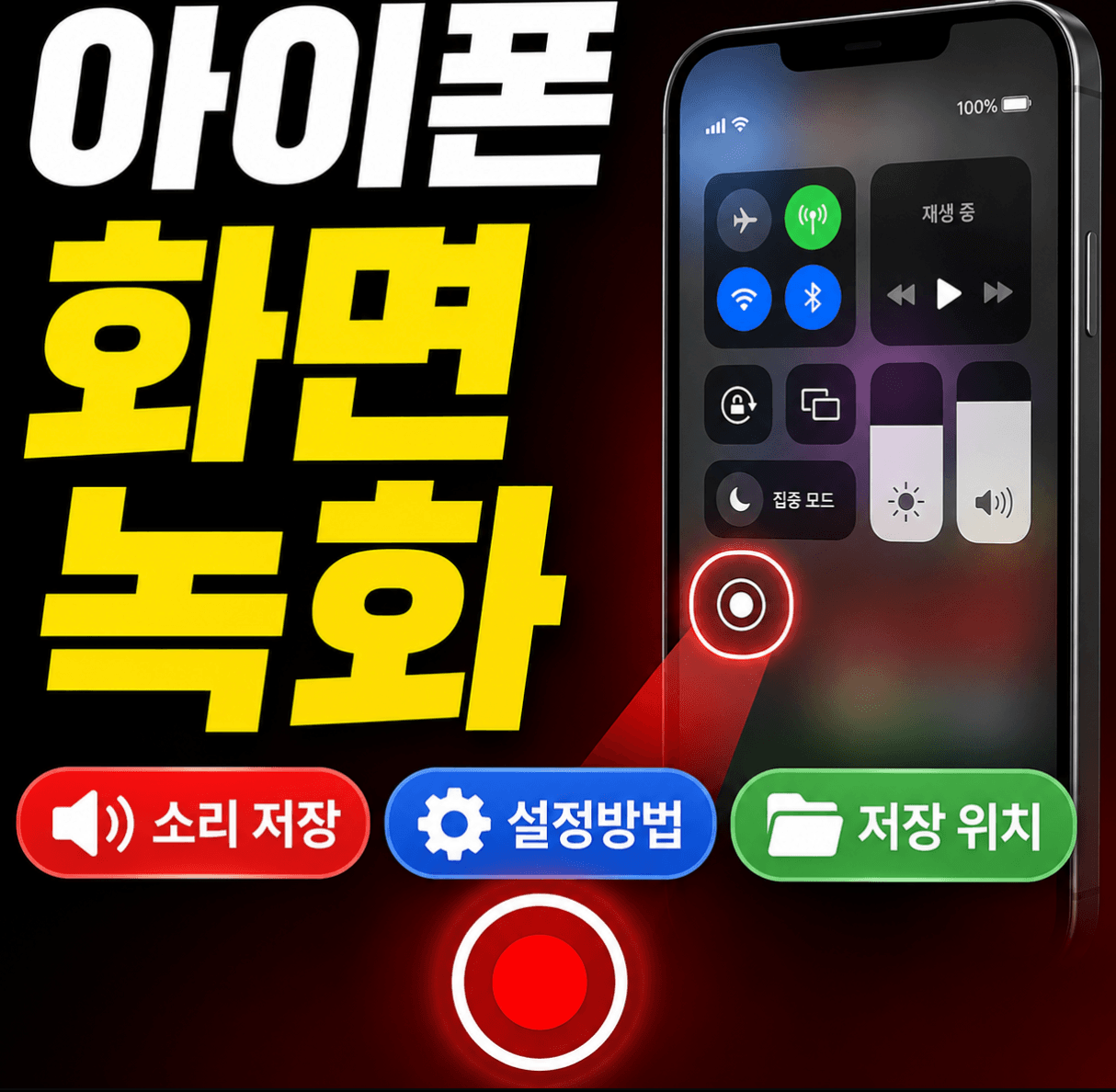
게임 플레이 영상을 녹화하려고 화면 녹화를 켰는데, 나중에 확인하니 게임 소리가 전혀 없었습니다. 마이크 설정을 켜두지 않았던 겁니다. 화면 녹화 버튼을 그냥 탭 하면 소리가 녹음되지 않고, 길게 눌러서 마이크 옵션을 켜야 소리가 함께 저장된다는 걸 그때 처음 알았습니다.
아이폰 화면 녹화 소리 저장하는 방법
아이폰 기본 화면 녹화 기능은 마이크가 꺼진 상태로 시작됩니다. 소리를 함께 녹음하려면 화면 녹화를 시작하기 전에 마이크 옵션을 별도로 켜야 합니다.
소리와 함께 화면 녹화하는 방법은 아래와 같습니다.
- 화면 상단에서 아래로 쓸어내려 제어 센터 열기
- 화면 녹화 버튼을 길게 누르기 (짧게 탭하면 안 됨)
- 화면 하단에 마이크 버튼 표시 확인
- 마이크 버튼 탭해서 활성화 — 버튼이 빨간색으로 바뀌면 켜진 상태
- 녹화 시작 탭
- 3초 카운트다운 후 녹화 시작
마이크를 켜면 앱에서 재생되는 소리와 외부 마이크로 들어오는 주변 소리가 함께 녹음됩니다. 게임 효과음이나 앱 내부에서 재생되는 영상 소리를 녹화하고 싶다면 마이크를 켜야 합니다. 반면 화면만 캡처하고 소리는 필요 없다면 마이크를 끄고 녹화하면 됩니다. 마이크 설정은 다음번 화면 녹화에도 동일하게 유지되므로 한 번 설정해 두면 다시 바꾸지 않는 한 유지됩니다. 저도 처음에 길게 눌러야 마이크 옵션이 나온다는 걸 몰라서 화면 녹화 버튼을 짧게 탭 하기만 했는데, 그 경우엔 마이크 설정 화면 없이 바로 녹화가 시작됩니다.
일부 앱은 저작권이나 보안 정책으로 화면 녹화를 차단하거나 화면이 검게 나오도록 설정돼 있습니다. 넷플릭스, 일부 금융 앱, 애플 뮤직 등이 이에 해당하며, 이 경우 녹화 자체가 기술적으로 제한되어 있어 방법이 없습니다.
아이폰 화면 녹화 제어 센터 설정 방법
화면 녹화 버튼이 제어 센터에 없다면 먼저 설정에서 추가해야 합니다. 기본적으로 포함돼 있지 않은 경우도 있어서 확인이 필요합니다.
화면 녹화 버튼 제어 센터에 추가하는 방법은 아래와 같습니다.
- 설정 앱 실행
- 제어 센터 탭
- 추가할 수 있는 제어 항목 목록에서 화면 기록 찾기
- 왼쪽 초록색 플러스(+) 버튼 탭
- 포함된 제어 항목으로 화면 기록이 이동되면 추가 완료
- 이후 제어 센터에서 화면 녹화 버튼 확인
화면 녹화를 중단하는 방법은 두 가지입니다. 화면 상단 빨간색 상태 표시줄을 탭한 뒤 중단 버튼을 누르거나, 제어 센터를 다시 열어 화면 녹화 버튼을 탭 하면 됩니다. 빨간색 상태 표시줄은 화면 녹화 중일 때 화면 상단에 지속적으로 표시됩니다. 녹화를 중단하면 짧은 처리 시간 후 사진 앱에 자동으로 저장됩니다. Face ID가 있는 아이폰은 화면 상단에서 아래로 쓸어내리면 제어 센터가 열리고, 홈 버튼이 있는 구형 아이폰은 화면 하단에서 위로 쓸어 올리면 제어 센터가 열립니다.
아이폰 화면 녹화 저장 위치와 파일 관리
화면 녹화가 완료되면 영상은 자동으로 사진 앱에 저장됩니다. 별도 저장 위치를 선택하거나 변경하는 기능은 기본 화면 녹화에서 지원되지 않으며, 기본 저장 위치는 사진 앱으로 고정돼 있습니다.
화면 녹화 파일 확인 및 관리 방법은 아래와 같습니다.
- 사진 앱 실행
- 최근 항목 또는 동영상 앨범에서 확인
- 앨범 탭 → 동영상에서 화면 녹화 파일만 모아서 확인 가능
- 파일 선택 후 공유 버튼으로 카카오톡, 메일 등으로 전송 가능
- 파일 앱으로 저장하려면 공유 버튼 탭 후 파일에 저장 선택
화면 녹화 파일은 .mov 형식으로 저장됩니다. 화질은 아이폰 화면 해상도에 맞게 자동으로 설정되며 별도로 화질을 조정하는 기능은 기본 화면 녹화에서 제공되지 않습니다. 장시간 녹화 시 파일 용량이 커질 수 있으므로 저장공간을 미리 확인해 두는 것이 좋습니다. 파일을 PC로 옮기려면 아이튠즈 또는 파인더(맥북)로 연결하거나 에어드롭으로 전송하면 됩니다.
아이폰 화면 녹화는 소리가 필요하면 길게 눌러 마이크를 켠 뒤 시작하고, 버튼이 없다면 설정 → 제어 센터에서 먼저 추가해야 합니다. 녹화 파일은 사진 앱 동영상 앨범에서 확인할 수 있으며, 용량이 큰 편이니 정기적으로 정리해두는 것이 좋습니다.
참고: