집에 새 기기를 연결하려고 할 때마다 와이파이 비밀번호를 몰라서 공유기를 뒤지거나 가족에게 물어보는 상황이 반복됐습니다. 나중에 아이폰 설정에서 직접 비밀번호를 확인할 수 있다는 걸 알고 나서 훨씬 편해졌습니다. 기기마다 확인 방법이 달라서 헷갈리는 경우가 많은데, 한 번만 알아두면 어떤 기기에서도 바로 찾을 수 있습니다.
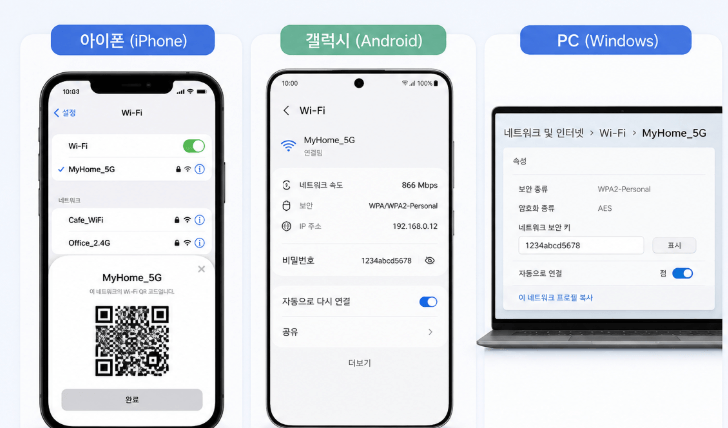
아이폰에서 와이파이 비밀번호 확인하는 방법
아이폰에서 와이파이 비밀번호를 직접 확인할 수 있게 된 건 iOS 16부터입니다. 이전 버전에서는 설정에서 비밀번호를 직접 볼 수 없었는데, iOS 16 업데이트 이후 연결된 와이파이 비밀번호를 설정 화면에서 바로 확인할 수 있게 됐습니다. 키체인(Keychain)이란 아이폰이 와이파이 비밀번호, 앱 로그인 정보 등을 암호화해서 저장해 두는 애플의 보안 저장소로, 여기서 키체인이란 한 번 연결한 와이파이 정보를 자동으로 저장해 두는 기능으로 이를 통해 비밀번호를 다시 확인할 수 있습니다.
아이폰에서 와이파이 비밀번호 확인 방법은 아래와 같습니다.
- 설정 → 와이파이 탭
- 현재 연결된 와이파이 네트워크 이름 옆 정보(i) 아이콘 탭
- 비밀번호 항목 탭
- Face ID 또는 Touch ID로 본인 인증
- 비밀번호 확인 완료
iOS 16 미만 버전이라면 설정에서 직접 확인이 안 됩니다. 이 경우 맥북 키체인 접근 앱에서 확인하거나 공유기 관리자 페이지에 접속해서 확인하는 방법을 써야 합니다. 저도 iOS 업데이트 전에는 공유기 뒷면을 찍어두는 방식으로 관리했는데, iOS 16 이후로는 설정에서 바로 확인할 수 있어서 훨씬 편해졌습니다.
갤럭시에서 와이파이 비밀번호 확인과 QR코드 공유
갤럭시는 와이파이 비밀번호를 직접 텍스트로 보여주는 방식과 QR코드로 공유하는 방식을 모두 지원합니다. QR코드 공유(QR Code Sharing)란 와이파이 연결 정보를 QR코드로 변환해 다른 기기가 코드를 스캔하면 비밀번호 입력 없이 바로 연결되도록 하는 기능으로, 여기서 QR코드 공유란 비밀번호를 직접 알려주지 않아도 QR코드 스캔만으로 와이파이를 공유할 수 있는 편리한 기능입니다.
갤럭시에서 와이파이 비밀번호 확인 및 공유 방법은 아래와 같습니다.
- 설정 → 연결 → 와이파이 탭
- 현재 연결된 네트워크 이름 탭
- QR코드 아이콘 탭 — QR코드로 공유 가능
- 비밀번호 항목 탭 → 눈 모양 아이콘으로 비밀번호 표시
갤럭시 QR코드 공유 기능은 가족이나 친구에게 와이파이를 연결해줄 때 특히 유용합니다. 비밀번호를 말로 불러주거나 직접 입력해 줄 필요 없이 QR코드를 스캔하면 바로 연결됩니다. 저도 손님이 왔을 때 이 기능을 처음 써봤는데, 비밀번호가 복잡했음에도 스캔 한 번으로 바로 연결되는 게 편리했습니다. 아이폰도 갤럭시 QR코드를 스캔해서 연결할 수 있습니다.
PC와 공유기에서 와이파이 비밀번호 확인하는 방법
윈도우에서는 네트워크 설정을 통해 현재 연결된 와이파이 비밀번호를 확인할 수 있습니다. 네트워크 보안 키(Network Security Key)란 윈도우에서 와이파이 비밀번호를 지칭하는 용어로, 여기서 네트워크 보안 키란 무선 네트워크 암호화 방식인 WPA2 또는 WPA3로 보호된 비밀번호를 의미합니다.
윈도우에서 와이파이 비밀번호 확인 방법은 아래와 같습니다.
- 작업 표시줄 와이파이 아이콘 우클릭
- 네트워크 및 인터넷 설정 탭
- 고급 네트워크 설정 → 네트워크 어댑터 옵션 변경
- 현재 연결된 와이파이 우클릭 → 상태 탭
- 무선 속성 → 보안 탭
- 문자 표시 체크박스 활성화 → 비밀번호 확인
공유기 관리자 페이지에서도 비밀번호를 확인할 수 있습니다. 브라우저 주소창에 192.168.0.1 또는 192.168.1.1을 입력하면 공유기 관리자 페이지에 접속할 수 있습니다. 관리자 계정으로 로그인 후 무선 설정에서 현재 비밀번호를 확인하고 변경할 수 있습니다. [Microsoft 공식 와이파이 비밀번호 확인 안내](https://support.microsoft.com/ko