새 블루투스 이어폰을 샀는데 윈도 PC에서 연결이 안 되는 상황이 생겼습니다. 블루투스는 켜져 있는데 기기 목록에 아예 뜨지 않거나, 목록에는 뜨는데 연결을 누르면 실패하는 상황이었습니다. 기기 제거 후 재페어링으로 해결됐는데, 그 이후에도 가끔 연결이 끊기는 문제가 반복됐습니다. 상황별 원인이 조금씩 달라서 순서대로 점검하는 것이 빠릅니다.
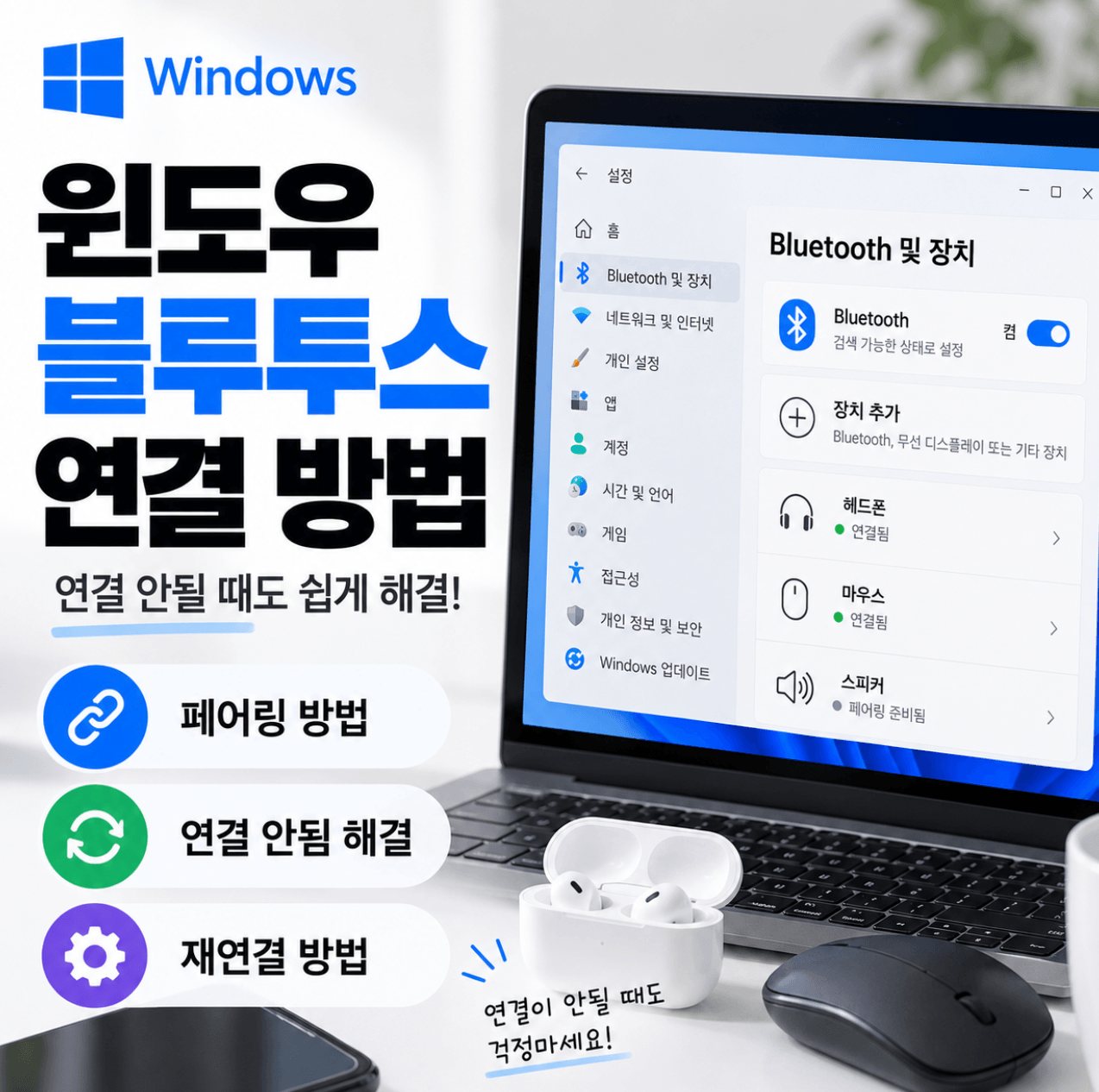
윈도 블루투스 연결 안 됨 원인 확인하는 방법
블루투스 이어폰이나 기기가 PC에 연결이 안 될 때 먼저 확인해야 할 기본 사항들이 있습니다.
블루투스 연결 안됨 기본 확인 순서는 아래와 같습니다.
- 블루투스 켜져 있는지 확인 — 설정 → Bluetooth 및 디바이스에서 Bluetooth 토글이 켜진 상태인지 확인. 블루투스 아이콘에 화살표 표시가 있으면 비활성화된 상태
- 연결 기기의 배터리 확인 — 블루투스 기기의 배터리가 부족하면 페어링 모드로 전환이 안 되거나 연결이 불안정해질 수 있음
- 기기가 페어링 모드인지 확인 — 이어폰마다 페어링 모드 진입 방법이 다르며, 보통 전원 버튼을 길게 누르거나 LED가 빠르게 깜빡이는 상태가 페어링 모드
- 다른 기기와 연결 중인지 확인 — 블루투스 이어폰이 스마트폰 등 다른 기기와 이미 연결돼 있으면 PC에서 인식이 안 되는 경우가 있음. 기존 연결을 끊고 다시 시도
- 블루투스 문제 해결사 실행 — 설정 → 시스템 → 문제 해결 → 기타 문제 해결사 → Bluetooth 실행
Bluetooth 디바이스의 배터리가 부족하면 페어링 모드로 전환되지 않거나 연결을 유지하지 못하는 경우가 있어 연결을 시도하기 전에 디바이스를 충분히 충전하는 것이 권장됩니다. 가장 간단한 방법부터 먼저 시도하는 것이 시간을 줄이는 방법입니다. PC와 블루투스 기기 모두 전원을 껐다 켠 뒤 다시 연결을 시도하면 일시적인 오류로 발생한 연결 문제가 해결되는 경우도 많습니다.
윈도 블루투스 페어링 방법
블루투스 기기를 처음 PC에 연결할 때 진행하는 페어링 과정입니다. 페어링(Pairing)이란 두 기기가 서로를 인식하고 신뢰할 수 있는 연결을 수립하는 초기 등록 과정으로, 한 번 페어링 하면 이후에는 자동으로 연결됩니다.
윈도에서 블루투스 기기 페어링 방법은 아래와 같습니다.
- 블루투스 기기를 페어링 모드로 전환
- PC에서 설정 → Bluetooth 및 디바이스 탭
- 디바이스 추가 클릭
- Bluetooth 선택
- 검색 목록에서 연결할 기기 선택
- 필요시 PIN 확인 후 연결 완료
기기가 목록에 뜨지 않는 경우 아래 방법을 시도합니다.
- Bluetooth를 끄고 10초 기다렸다 다시 켜기
- 블루투스 기기의 전원을 껐다가 다시 켜서 페어링 모드 재진입
- PC를 재부팅 후 다시 시도
페어링 된 상태에서 갑자기 동작하지 않는다면 기기를 껐다 켜거나 PC와 연결을 끊고 다시 연결해 보는 것이 효과적입니다. 처음에는 블루투스 설정 화면이 낯설게 느껴질 수 있지만, 디바이스 추가 버튼 하나만 알면 됩니다.
윈도 블루투스 재연결 안될 때 해결 방법
페어링이 돼 있는데도 연결이 자꾸 끊기거나 재연결이 안 되는 경우에는 기기를 제거하고 새로 페어링 하는 방법이 가장 효과적입니다.
기기 제거 후 재페어링 방법은 아래와 같습니다.
- 설정 → Bluetooth 및 디바이스 탭
- 연결 문제가 있는 기기 선택
- 기기 제거 클릭 (동일한 이름의 기기가 여러 개라면 모두 제거)
- 블루투스 기기 전원 끄기
- PC 블루투스 끄고 10초 대기 후 다시 켜기
- 블루투스 기기를 페어링 모드로 진입
- 디바이스 추가로 새로 페어링
재페어링 후에도 연결이 불안정하다면 블루투스 서비스 재시작을 시도합니다. Win+R → services.msc 입력 → Bluetooth 지원 서비스 우클릭 → 다시 시작을 선택하면 됩니다.
블루투스가 연결은 됐는데 이어폰에서 소리가 안 나오는 경우도 있습니다. 이때는 작업 표시줄 소리 아이콘을 클릭해 출력 장치가 블루투스 이어폰으로 선택돼 있는지 확인해야 합니다. 연결은 됐어도 출력 장치가 PC 내장 스피커로 설정돼 있으면 소리가 이어폰에서 나오지 않습니다.
위 방법으로도 해결이 안 된다면 장치 관리자에서 블루투스 드라이버 업데이트를 시도합니다. 장치 관리자 → Bluetooth → 해당 어댑터 우클릭 → 드라이버 업데이트를 선택하면 됩니다.
윈도 블루투스 연결 문제는 재부팅과 블루투스 껐다 켜기로 해결되는 경우가 가장 많습니다. 그래도 안 되면 기기를 제거하고 다시 페어링 하는 순서로 진행하면 대부분 해결됩니다. 연결은 됐는데 소리가 안 나온다면 출력 장치 설정을 반드시 함께 확인해야 합니다.
참고: