홈택스나 정부 24 같은 공공기관 사이트에서 팝업이 뜨지 않아 업무를 진행하지 못하는 경우가 있습니다. 크롬은 기본적으로 모든 사이트의 팝업을 차단하도록 설정돼 있기 때문입니다. 전체를 해제하면 광고성 팝업까지 모두 열리기 때문에, 특정 사이트만 허용하는 방법이 더 안전하고 실용적입니다.
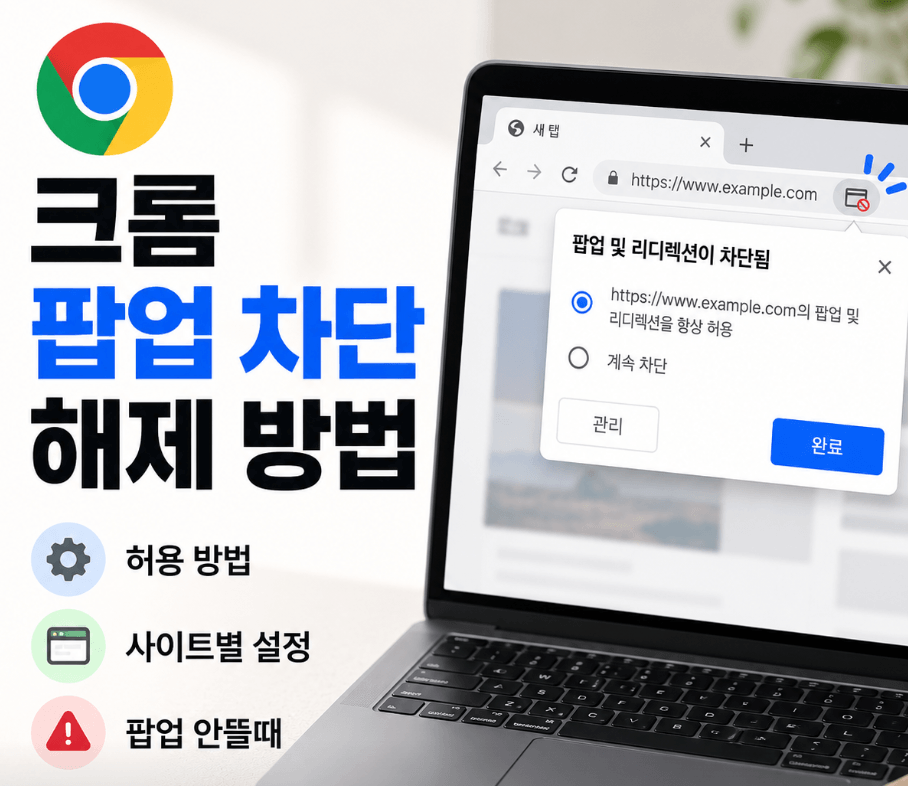
크롬 팝업 차단 전체 허용 방법
크롬에서 모든 사이트의 팝업을 허용하도록 기본 동작을 변경하는 방법입니다. 팝업 및 리디렉션(Popup and Redirection)이란 사용자가 클릭하지 않아도 새 창이나 탭으로 열리는 콘텐츠를 의미하며, 크롬은 보안을 위해 이를 기본적으로 차단합니다.
PC 크롬에서 팝업 전체 허용 방법은 아래와 같습니다.
- 크롬 우측 상단 점 세 개(⋮) 클릭
- 설정 선택
- 좌측 메뉴에서 개인정보 보호 및 보안 클릭
- 사이트 설정 클릭
- 콘텐츠 섹션에서 팝업 및 리디렉션 클릭
- 기본 동작을 사이트에서 팝업을 전송하고 리디렉션을 사용할 수 있음으로 변경
모바일 크롬(안드로이드)에서 팝업 허용 방법은 아래와 같습니다.
- 크롬 앱 우측 상단 점 세 개 탭
- 설정 → 사이트 설정 탭
- 팝업 및 리디렉션 선택
- 토글을 켜서 허용으로 변경
전체 허용으로 변경하면 광고성 팝업도 함께 열릴 수 있습니다. 홈택스, 정부 24 등 필요한 사이트만 허용하는 방법이 더 권장됩니다.
크롬 사이트별 팝업 허용 설정하는 방법
특정 사이트에서만 팝업이 열리도록 개별 허용하는 방법은 두 가지입니다. 주소창에서 즉시 처리하는 방법과 설정에서 URL을 직접 추가하는 방법입니다.
주소창에서 즉시 허용하는 방법은 아래와 같습니다.
- 팝업이 차단된 사이트에 접속
- 주소창 우측 끝에 팝업 차단 아이콘(빨간색 X 또는 창 모양) 클릭
- 팝업 및 리디렉션 허용 선택
- 완료 클릭
- 페이지 새로고침(F5)
설정에서 URL을 직접 추가하는 방법은 아래와 같습니다.
- 크롬 설정 → 개인정보 보호 및 보안 → 사이트 설정 → 팝업 및 리디렉션 탭
- 팝업 전송 및 리디렉션 사용이 허용됨 섹션 우측 추가 클릭
- 허용할 사이트 URL 입력 후 추가 클릭
- 목록에 추가된 것 확인
홈택스(hometax.go.kr), 정부24(gov.kr), 은행 사이트 등 팝업이 필요한 사이트를 개별 등록해 두면 전체 허용 없이도 해당 사이트에서만 팝업이 열립니다. 사이트 URL은 도메인 주소만 입력해도 해당 도메인 전체에 적용됩니다.
설정을 했는데도 팝업이 안뜰때 확인 사항
팝업을 허용으로 설정했는데도 팝업이 열리지 않는 경우 확인해야 할 항목들이 있습니다.
- 페이지 새로고침 여부 — 팝업 허용 설정 변경 후 반드시 해당 사이트를 새로고침(F5)해야 적용됨. 새로고침 없이 그냥 다시 클릭해도 이전 차단 상태로 동작하는 경우가 있음
- 크롬 확장프로그램 확인 — 광고 차단 확장프로그램(uBlock Origin, AdBlock 등)이 설치된 경우 크롬 설정과 별개로 팝업을 차단할 수 있음. 확장프로그램을 일시 비활성화하거나 해당 사이트를 예외로 추가해야 함
- 크롬 버전 확인 — 크롬 설정 → Chrome 정보에서 최신 버전인지 확인. 구버전에서는 팝업 설정 메뉴 위치가 다를 수 있음
- 시크릿 모드에서 테스트 — Ctrl+Shift+N으로 시크릿 창을 열어 동일한 사이트에 접속했을 때 팝업이 뜨는지 확인. 시크릿 모드에서는 확장프로그램이 비활성화되므로 확장 문제인지 설정 문제인지 구분할 수 있음
- 팝업 차단 아이콘이 주소창에 보이지 않는 경우 — 사이트가 팝업을 아직 시도하지 않은 상태일 수 있음. 팝업이 필요한 버튼을 클릭한 후 주소창 아이콘을 확인해야 함
Google Chrome 공식 팝업 및 리디렉션 설정 안내에서 최신 설정 방법을 확인할 수 있습니다. 크롬 업데이트에 따라 메뉴 위치가 변경되는 경우가 있으므로 공식 문서를 함께 참고하는 것을 권장합니다.
팝업 설정은 전체 허용보다 필요한 사이트만 개별 등록하는 방식이 보안 측면에서 더 안전합니다. 설정 후에도 팝업이 안 열린다면 새로고침을 먼저 시도하고, 그래도 안 되면 확장프로그램 비활성화 후 시크릿 모드에서 테스트해 원인을 좁혀가는 것이 빠릅니다.
참고: