인쇄 버튼을 눌렀는데 프린터가 아무 반응이 없거나, 대기열에 작업이 쌓인 채 지워지지 않는 상황은 자주 겪는 문제입니다. 이때 프린터를 끄고 켜거나 재부팅해도 해결이 안 되는 경우가 있는데, 대부분 인쇄 대기열에 손상된 작업이 걸려 있거나 Print Spooler 서비스에 오류가 생긴 경우입니다. 원인을 순서대로 확인하면 재설치 없이도 대부분 해결됩니다.
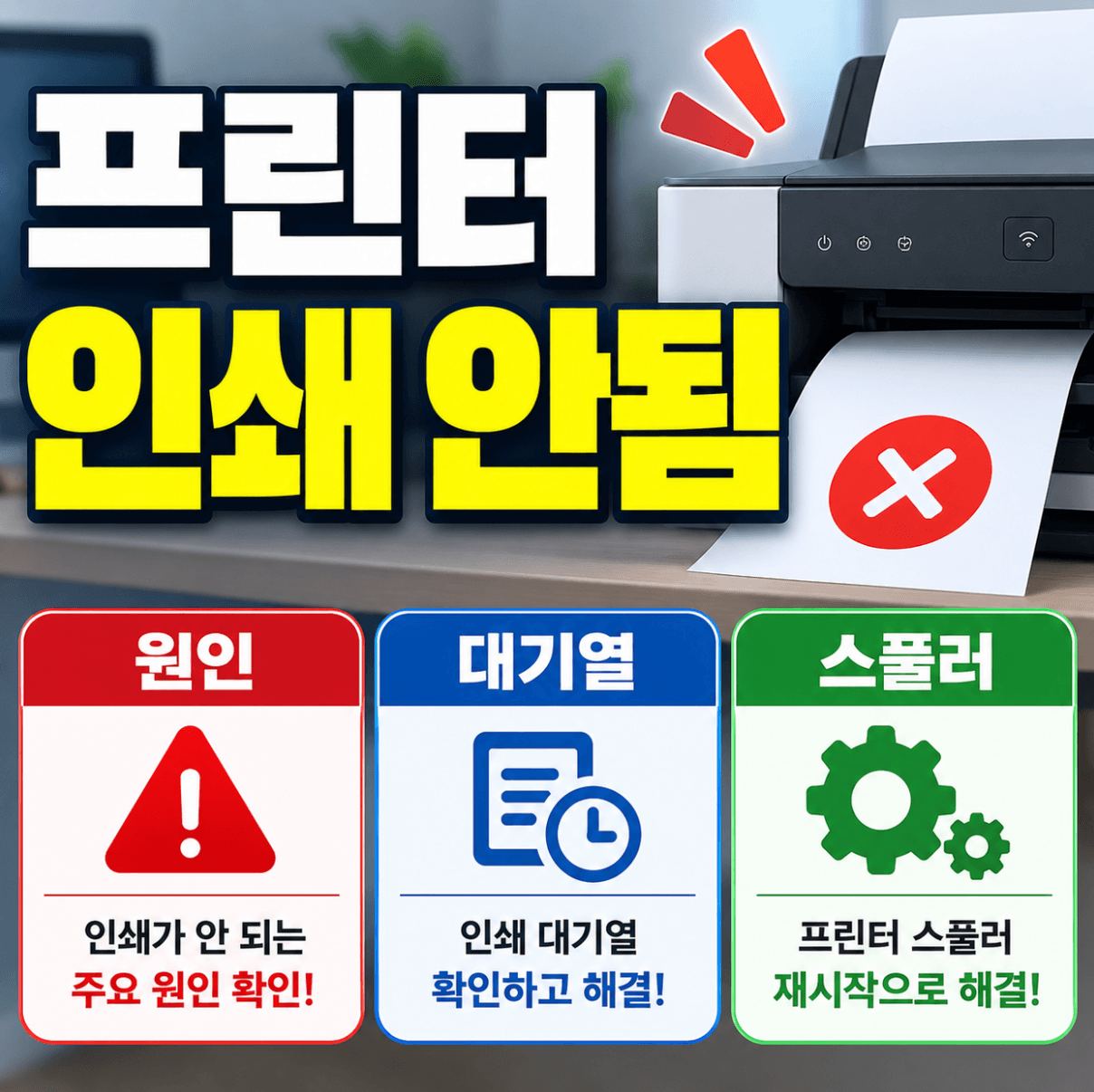
프린터 인쇄 안됨 원인 확인 순서
프린터 인쇄가 안 될 때 무작정 재설치부터 시도하기보다 원인을 먼저 확인하면 훨씬 빠르게 해결할 수 있습니다.
확인 순서는 아래와 같습니다.
- 프린터 전원과 연결 상태 확인 — USB 또는 Wi-Fi 연결이 끊긴 경우 인쇄 명령 자체가 전달되지 않음
- 용지와 잉크·토너 상태 확인 — 용지 걸림, 잉크 부족 상태에서는 인쇄 시작이 안 됨
- 프린터 오프라인 상태 확인 — 설정 → Bluetooth 및 디바이스 → 프린터 및 스캐너에서 해당 프린터 선택 후 오프라인 표시 여부 확인. 오프라인으로 표시되면 프린터 우클릭 → 온라인으로 설정 선택
- 인쇄 대기열 확인 — 이전에 실패한 인쇄 작업이 대기열에 쌓여 새 작업을 막는 경우가 많음
- Print Spooler 서비스 상태 확인 — 서비스가 중지됐거나 오류 상태면 인쇄 명령이 처리되지 않음
- 드라이버 상태 확인 — 드라이버가 없거나 손상된 경우 장치 관리자에서 프린터 항목에 느낌표 표시
프린터가 연결은 됐는데 오프라인으로 표시되는 경우, 프린터와 PC를 함께 껐다 켜면 해결되는 경우도 있습니다. 단순 오류라면 재시작만으로 정상 복구되기 때문에 확인 순서의 가장 처음에 시도해 볼 수 있습니다.
인쇄 대기열 삭제하는 방법
인쇄 대기열이란 프린터로 전송된 작업을 임시로 저장하고 순서대로 처리하는 큐(Queue)입니다. 이 대기열에 손상된 작업이 걸리면 이후 인쇄 명령이 모두 막히며, 대기열 화면에서 수동으로 삭제를 시도해도 삭제가 안 되는 상태로 굳어버리는 경우가 있습니다.
대기열 수동 삭제 방법은 아래와 같습니다.
- 설정 → Bluetooth 및 디바이스 → 프린터 및 스캐너 탭
- 해당 프린터 선택 → 인쇄 대기열 열기 클릭
- 대기 중인 작업 선택 후 상단 문서 메뉴 → 취소 선택
- 작업이 여러 개라면 모두 선택 후 일괄 취소
대기열에서 취소를 눌렀는데도 작업이 사라지지 않고 머물러 있다면 Print Spooler 서비스에 오류가 생긴 상태입니다. 이 경우 대기열 화면에서 직접 삭제하는 방법으로는 해결이 안 되며, 스풀러를 중지하고 스풀 폴더 파일을 직접 삭제해야 합니다.
Print Spooler 재시작으로 대기열 강제 정리하는 방법
Print Spooler(프린트 스풀러)란 인쇄 작업을 임시로 저장하고 프린터에 순서대로 전달하는 윈도우 서비스입니다. 여기서 스풀러란 컴퓨터와 프린터 사이에서 작업을 중계하는 역할을 하는데, 이 서비스에 오류가 생기거나 스풀 폴더에 손상된 파일이 남으면 인쇄 명령 자체가 처리되지 않습니다.
스풀러를 중지하고 스풀 폴더 파일을 삭제한 뒤 다시 시작하는 방법은 아래와 같습니다.
- 검색창에 서비스 입력 후 실행
- 목록에서 Print Spooler 찾아 우클릭 → 중지 선택 (서비스 창은 닫지 않고 유지)
- Win+R → %windir%\System32\spool\PRINTERS 입력 후 확인
- 해당 폴더 안의 모든 파일 삭제 (폴더 자체는 삭제하지 않음)
- 서비스 창으로 돌아와 Print Spooler 우클릭 → 시작 선택
- 인쇄 대기열 다시 확인 후 새 인쇄 작업 시도
스풀러를 중지하지 않은 상태에서 PRINTERS 폴더 파일을 삭제하려 하면 사용 중인 파일이라는 오류가 표시되며 삭제되지 않습니다. 반드시 스풀러를 중지한 뒤 파일을 삭제해야 합니다.
CMD(명령 프롬프트)를 관리자 권한으로 실행해서 아래 명령어를 순서대로 입력하면 동일한 작업을 한 번에 처리할 수 있습니다.
위 방법으로 해결되지 않으면 드라이버 제거 후 재설치를 시도합니다. 설정 → 프린터 및 스캐너에서 해당 프린터를 제거한 뒤 제조사 공식 사이트에서 최신 드라이버를 내려받아 재설치하면 대부분 해결됩니다.
인쇄가 안 될 때는 연결 상태와 오프라인 여부를 먼저 확인하고, 대기열 정리로 해결이 안 되면 Print Spooler 재시작을 시도하는 순서로 진행하면 됩니다. 스풀러 재시작 후에도 반복적으로 문제가 생긴다면 드라이버 재설치가 근본적인 해결책입니다.
참고: